
ポリゴン、円、または楕円の開始形状を選択
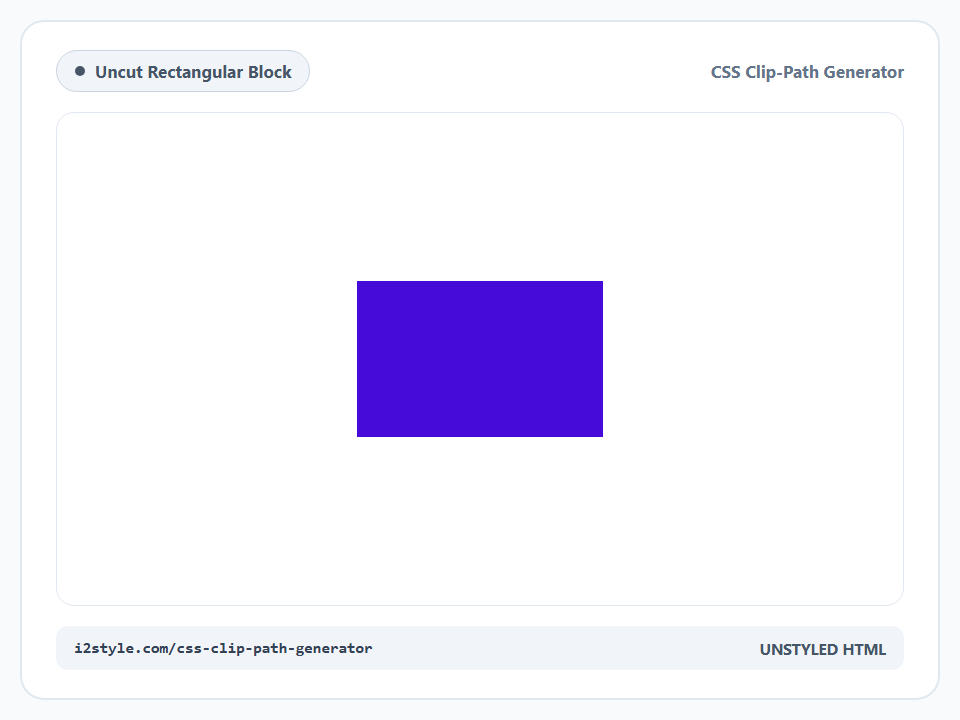
CSS Clip-Path Generator を開き、Stripe風斜めヒーロー, 面取りカード, 六角形, ステッパーシェブロン, 吹き出し, 5角星, 中空フレームなどのプリセットを参照してください。
「Customize」をクリックして、ステージ上のインタラクティブな頂点ハンドルを有効にします。
未クリップの境界線ガイドを使用して頂点を視覚的に彫り込む
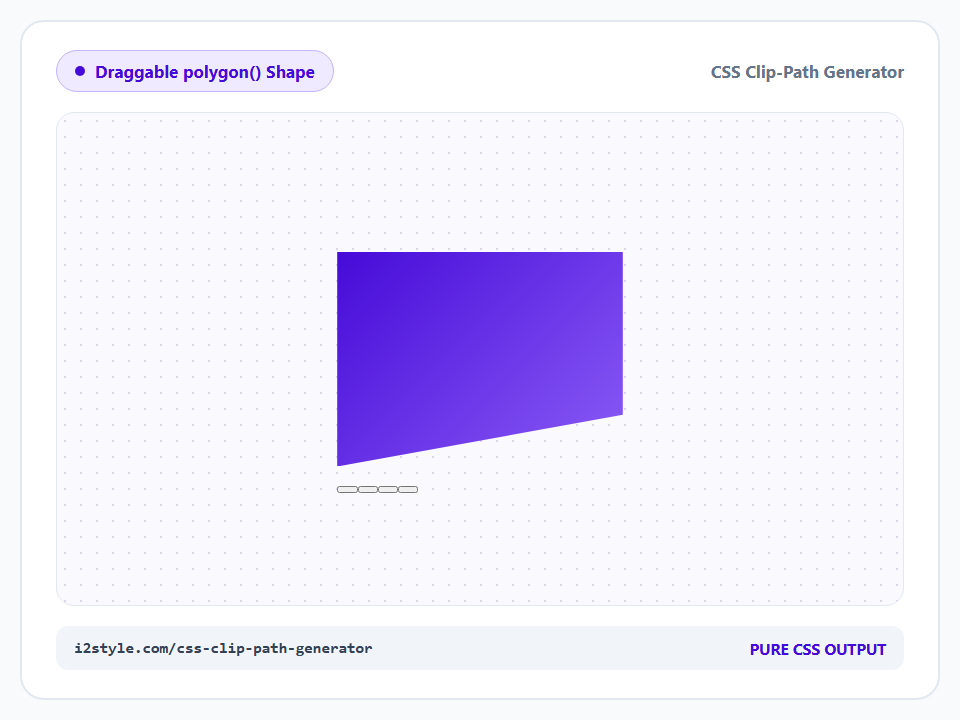
ライブインタラクティブステージ上の円形頂点ハンドルをドラッグ&ドロップすると、クリップされたポリゴンと座標文字列が60 FPSで更新されます。
「Show unclipped bounds outline」を有効にすると、角度を調整しながら元の長方形の枠線を確認できます。
clip-path は要素自体の box-shadow を切り取ってしまうため、親ラッパーdivに filter: drop-shadow(0 10px 20px rgba(0,0,0,0.18)) を適用してください!
:hover 時に座標ペアの数が完全に一致していれば、clip-path: polygon(...) はスムーズにCSS遷移します。
クロスブラウザ対応のクリーンな clip-path CSS をコピー
すべての座標はパーセンテージ (0%~100%) でエクスポートされるため、斜めカットやシェブロンはあらゆるレスポンシブな要素サイズに適応します。
Vanilla CSS, :root --path 変数、または Tailwind [clip-path:...] ユーティリティをコピーします。
CSS Clip-Path Generator を使用する準備はできましたか?
ブラウザで CSS Clip-Path Generator を開く — デバイス内で100%プライベートに動作し、登録不要。CSS, HTML, :root トークン, Tailwind コードをすぐにコピー可能。関連CSSスタジオ: SVG Wave & Divider Generator, CSS Border Radius Generator, CSS Image Filter Generator。
CSS Clip-Path Generator よくある質問
アクセシブルでクロスブラウザ対応のCSS出力のための実践的なフロントエンド詳細。
ドラッグではなく、正確な数値を直接入力できますか?
はい。テキストパネル内のポリゴン頂点にあるカンマ区切りの X Y ペアを直接編集してください。
中空ピクチャーフレームのプリセットは、どのように中央を切り抜いていますか?
10個の頂点を持つ単一の連続したポリゴンが 18% 18% で内側にステップし、内側の窓を描画してから、外側に戻ってフレームを閉じます。
clip-path は circle() や ellipse() にも対応していますか?
はい。テキストパネルの Clip-path 関数を circle または ellipse に切り替えると、半径と中心のスライダーが有効になります。