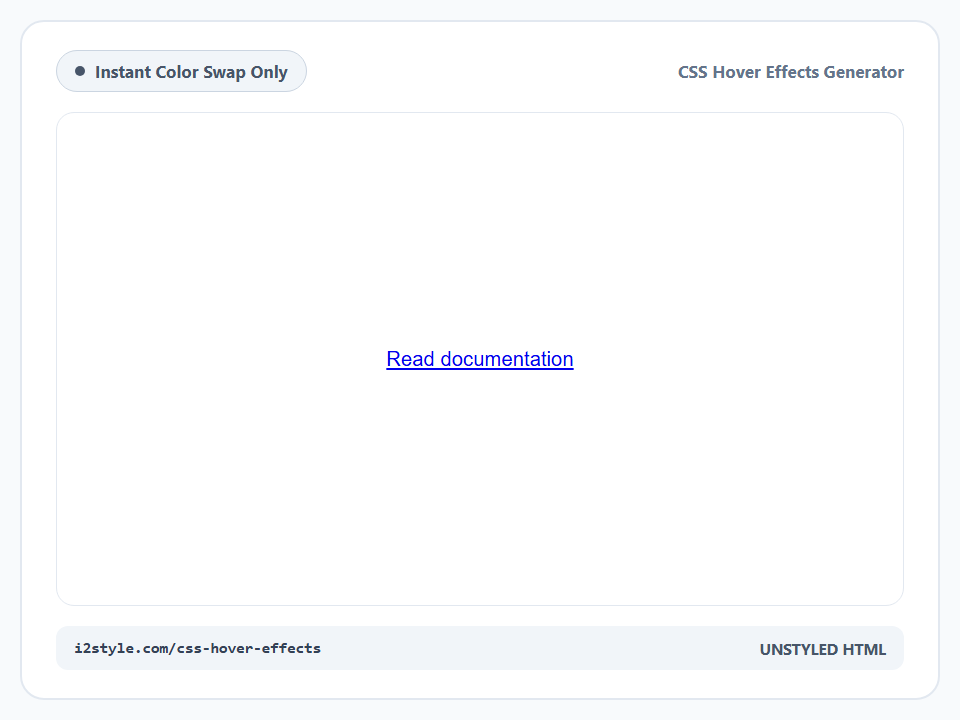
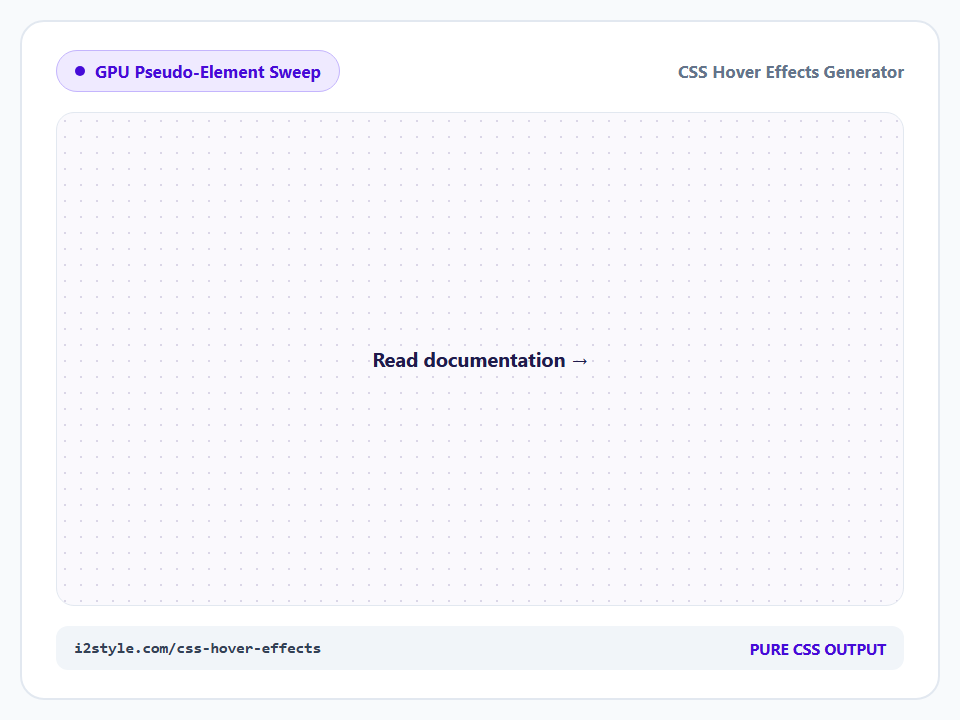

Fahre mit der Maus über Live-Karten, um Mikro-Interaktionen zu vergleichen
Öffnen Sie den CSS Hover Effects Generator und testen Sie Effekte wie Links-nach-rechts-Unterstreichung, Mittige Linie, Editorial-Marker, Slide-Curtain, Glanzeffekt, Brutalist-Snap und Trailing-Arrow-Glide.
Klicken Sie auf Anpassen, um Farben, Abstände und Geschwindigkeit zu bearbeiten.
Hover-Zustand beim Bearbeiten fixieren
Klicken Sie im Einstellungsmenü oben auf Hover, um den Hover-Zustand fixiert zu lassen, während Sie Primärakzent, Textfarbe, Padding und Radius anpassen.
Passen Sie die Übergangsgeschwindigkeit an (200ms–280ms wirken bei Mausinteraktionen am knackigsten).
Die Einstellung transform-origin: right; transform: scaleX(0) im Ruhezustand und transform-origin: left; transform: scaleX(1) bei :hover lässt die Linie von links ein- und sauber nach rechts auslaufen!
Durch position: relative; z-index: 1 für den Button und z-index: -1 für ::before bleibt der Button-Text ohne zusätzliche Spans über der Füllung.
Sauberes semantisches <a> oder <button> CSS kopieren
Es werden keine zusätzlichen <span>-Tags benötigt – jeder Effekt läuft über ::before- und ::after-Pseudoelemente.
Kopieren Sie Vanilla CSS, HTML, :root-Variablen oder Tailwind-Hover-Utilities.
Bereit für den CSS Hover Effects Generator?
Öffnen Sie den CSS Hover Effects Generator in Ihrem Browser – 100% privat auf Ihrem Gerät, ohne Registrierung, mit kopierfertigem CSS, HTML, :root-Tokens und Tailwind-Code. Verwandte CSS-Studios: CSS Button Generator, CSS Cubic-Bezier & Spring Generator, CSS Tooltip Generator.
FAQs zum CSS Hover Effects Generator
Praktische Frontend-Details für barrierefreien, browserübergreifenden CSS-Output.
Warum scaleX() animieren statt width: 0% bis 100%?
transform: scaleX() ist GPU-beschleunigt und vermeidet Sub-Pixel-Layout-Neuberechnungen bei Hover-Effekten.
Bleiben Touchscreens bei :hover-Zuständen hängen?
Die Kombination aus knackigen 220ms-Übergängen und sauberem Kontrast sorgt für gute Lesbarkeit auf Touch- und Desktop-Geräten.
Wird die Tab-Navigation per Tastatur unterstützt?
Ja – jeder exportierte Selektor enthält :focus-visible neben :hover.