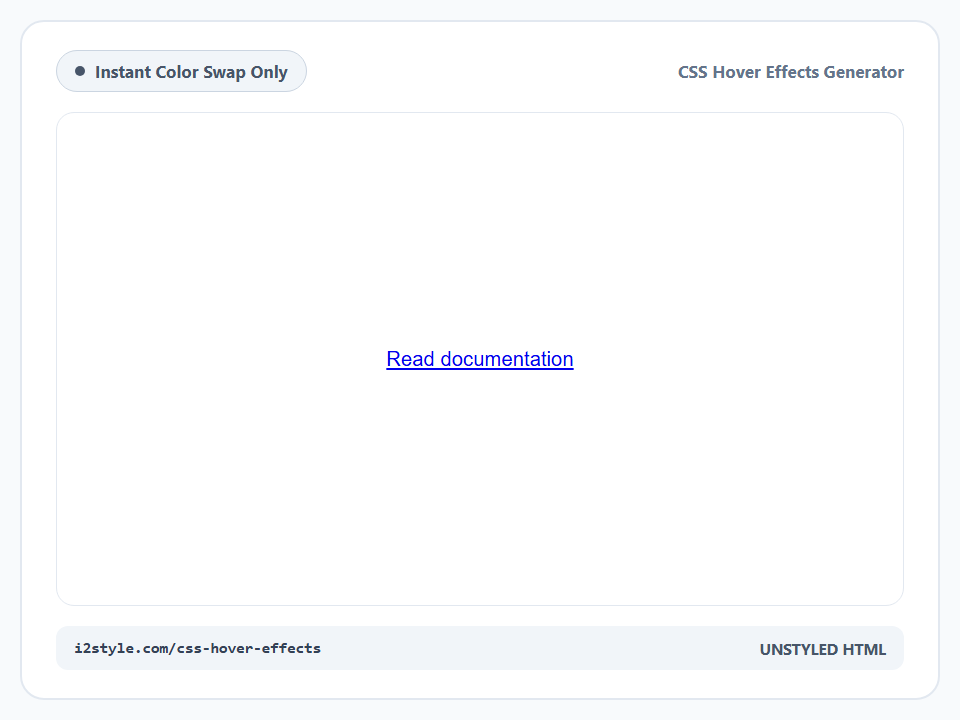
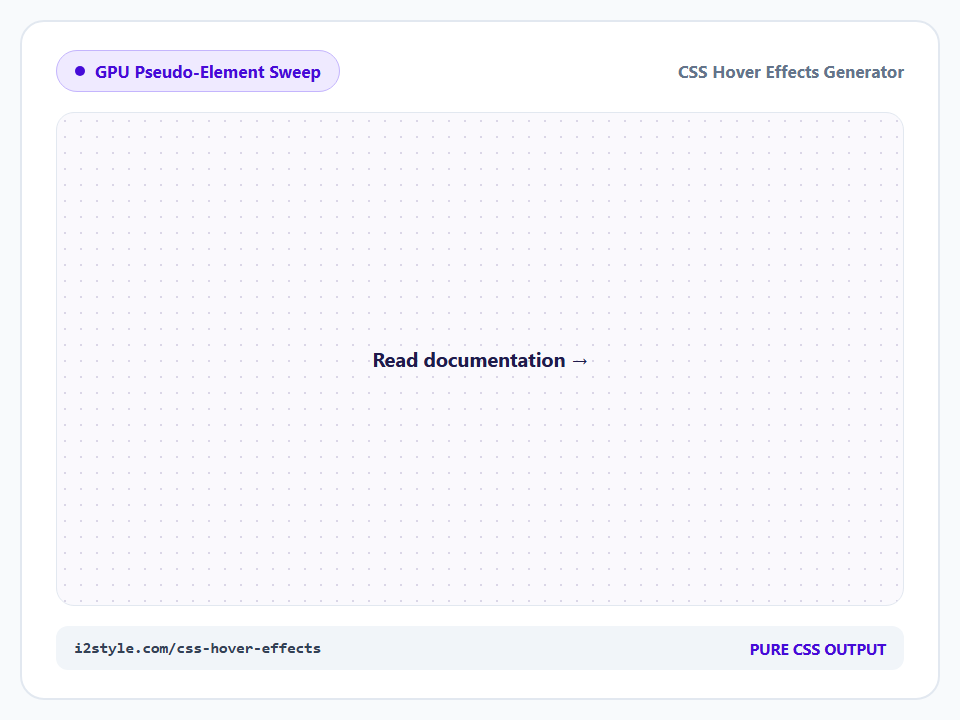

悬停在卡片上以对比微交互效果
打开 CSS 悬停效果生成器,体验从左到右下划线扫光、中心向外展开、编辑标记、滑动幕布、高光掠过、硬核快照和拖尾箭头滑动等效果。
点击“自定义”以调整颜色、内边距和速度。
编辑时固定悬停状态
在设置面板顶部的编辑状态中点击 Hover,即可在调整主色调、静态墨色、内边距和圆角时保持悬停状态。
调整过渡速度(200ms–280ms 对于指针交互感觉最清脆)。
在静止时设置 transform-origin: right; transform: scaleX(0),并在 :hover 时设置 transform-origin: left; transform: scaleX(1),可以让线条从左侧进入并从右侧干净地退出!
在按钮上设置 position: relative; z-index: 1,并在 ::before 上设置 z-index: -1,无需额外 span 标签即可让按钮文字浮于滑动填充之上。
复制简洁的语义化 <a> 或 <button> CSS
无需额外的内部 <span> 标签——所有效果均在 ::before 和 ::after 伪元素上运行。
复制原生 CSS、HTML、:root 变量或 Tailwind 悬停工具类。
准备好使用 CSS 悬停效果生成器了吗?
在浏览器中打开 CSS 悬停效果生成器——100% 本地隐私处理,无需注册,即可获取可直接复制的 CSS、HTML、:root 变量及 Tailwind 代码。相关 CSS 工具:CSS 按钮生成器、CSS 贝塞尔曲线与弹簧生成器、CSS 工具提示生成器。
CSS 悬停效果生成器常见问题解答
用于可访问、跨浏览器 CSS 输出的实用前端细节。
为什么要动画化 scaleX() 而不是 width: 0% 到 100%?
transform: scaleX() 采用 GPU 合成,可避免悬停切换时的子像素布局重绘。
触摸屏设备会卡在 :hover 状态吗?
将 220ms 的平滑过渡与清晰的对比度相结合,确保链接在触摸屏和桌面指针设备上均易于阅读。
支持键盘 Tab 键用户吗?
支持——每个导出的选择器都包含 :focus-visible 以及 :hover。