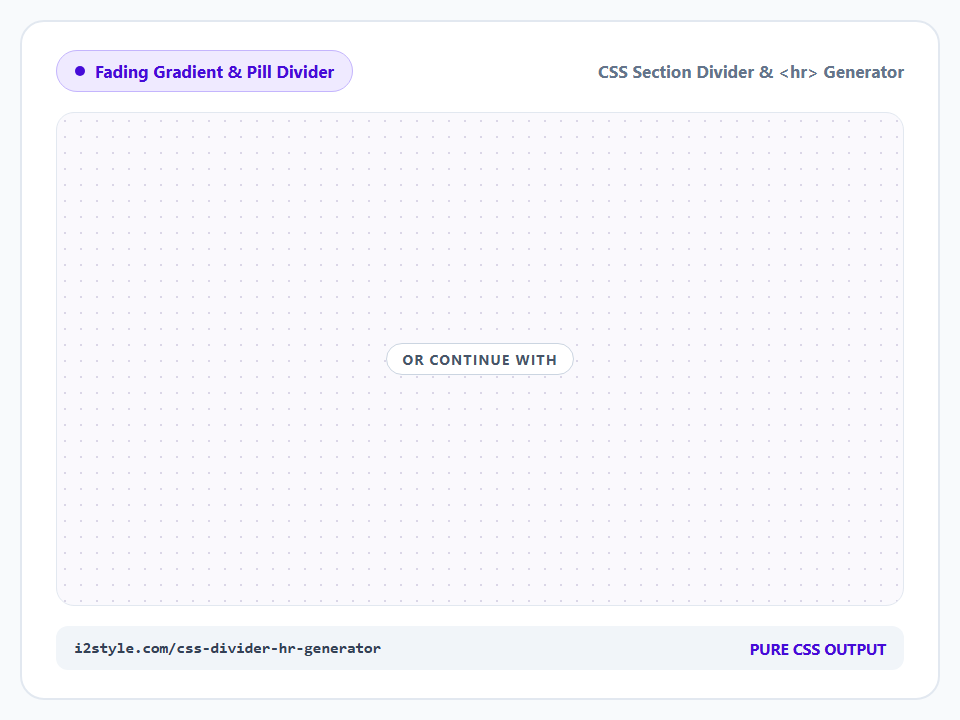

Válassz szöveges elválasztót vagy tiszta <hr> vonalat
Nyissa meg a CSS Szakasz Elválasztó & Vízszintes Vonal Generátort, és hasonlítsa össze a halványuló "VAGY" jelvényelválasztókat, minimál szöveges vonalakat, középre igazított ✦ díszeket, bal oldali szakaszkiemelőket, középen elhalványuló <hr> elemeket, valamint a dupla vagy szaggatott szerkesztői vonalakat.
Kattintson a Testreszabás gombra a címkeszöveg, a vastagság és a halványulási színek szerkesztéséhez.
Vastagság, térköz és felületi színek finomhangolása
Az Alakzat menüben állítsa be a vonalvastagságot (1px–5px), a címke oldalsó távolságát és a jelvény sarkainak lekerekítését.
A Kitöltés menüben hangolja össze a vonal és a jelvény színeit a világos vagy sötét kártyákhoz.
A szöveg melletti bal és jobb flex: 1 vonalak rajzolása még színátmenetek, pontrácsok vagy átlátszó üvegfelületek felett is működik, ahol egy tömör háttérmaszk dobozt mutatna!
A böngésző alapértelmezett belső szegélyének eltávolítása lehetővé teszi a height: 1.5px; background: linear-gradient(...) megjelenítését sub-pixel élességgel.
Tiszta flexbox vagy <hr> CSS másolása
A szöveges elválasztók display: flex tulajdonságot használnak ::before és ::after (flex: 1) elemekkel, a position: absolute + negatív felső margók helyett, így bármilyen háttérszínen működnek!
Másolja a Vanilla CSS-t, HTML-t, :root változókat vagy Tailwind segédosztályokat.
Készen állsz a CSS szakasz-elválasztó és vízszintes vonal generátor használatára?
Nyissa meg a CSS Szakasz Elválasztó & Vízszintes Vonal Generátort böngészőjében – 100%-ban privát, eszközén futó, regisztráció nélküli megoldás, azonnal másolható CSS, HTML, :root tokenekkel és Tailwind kóddal. Kapcsolódó CSS stúdiók: CSS Input Generátor, SVG Hullám & Elválasztó Generátor, CSS Színátmenet Generátor.
CSS szakasz-elválasztó és vízszintes vonal generátor GYIK
Gyakorlati frontend részletek a hozzáférhető, böngészőfüggetlen CSS kimenethez.
Mikor használjak <hr>-t a <div role="separator"> helyett?
Használj <hr> elemet, ha nincs látható szöveg (mivel a <hr> egy üres elem), és <div role="separator"> elemet, ha középre igazított szöveget vagy ikonjelvényt jelenítesz meg.
Hogyan olvadnak el lágyan a külső végek bármilyen háttérbe?
A bal oldalon a linear-gradient(90deg, transparent, lineColor), a jobb oldalon pedig a linear-gradient(90deg, lineColor, transparent) használatával simán eldolgozható bármilyen felületen.
Balra igazíthatok egy szakaszcímet egyetlen folytatólagos vonallal?
Igen – válaszd a Bal oldali cím + folytatólagos vonal opciót a ::before elhagyásához, és nyújtsd ki a ::after elemet tisztán a jobb széléig.