
Válaszd ki a beviteli mező architektúráját
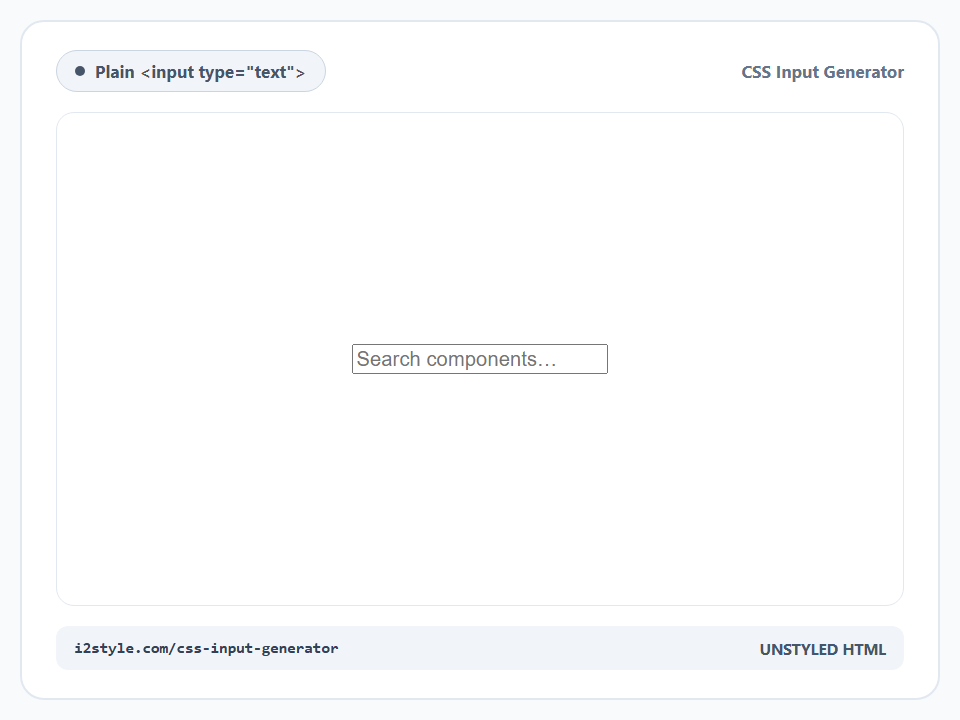
Nyisd meg a CSS Input Generátort, és böngéssz a Standard Szövegmezők, Parancs Kereső + ⌘K sávok, Lebegő Címkék és Érvényesítési Állapot sablonok között.
Kattints a Testreszabás gombra bármely kártyán a beállítások megnyitásához a függőleges stúdiópanelen.
Hangold a színeket, szegélyeket, ikonokat és segédszövegeket
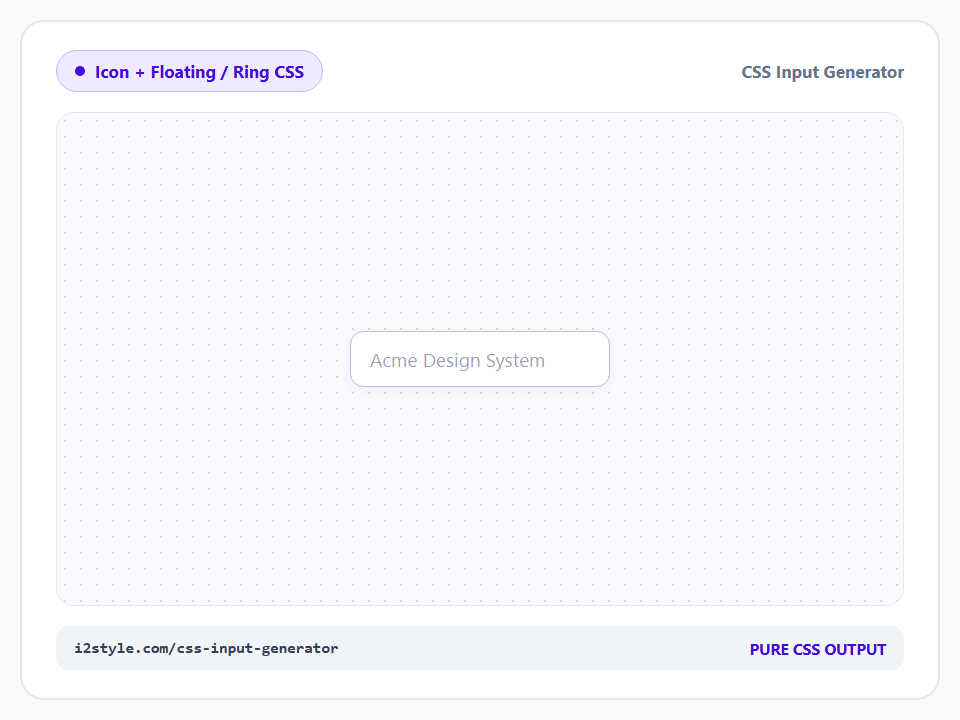
Szövegnél állítsd a Mező elrendezést Lebegő címkére (:placeholder-shown), adj hozzá Keresés vagy Levél kezdő ikont, vagy egy záró ⌘K gyorsbillentyű jelvényt.
Válassz Siker, Hiba vagy Figyelmeztetés érvényesítést — majd szabd testre a Szegély színét vagy a Fókusz kiemelést a Kitöltésben, ha egyedi márkaszínű érvényesítést szeretnél.
Használj legalább 16px betűméretet a mobil szövegbeviteli mezőkön, hogy az iOS Safari ne nagyítson rá a nézetre a mező megérintésekor.
A szegélyszélesség 1px-en tartása és egy 3px-es külső box-shadow gyűrű hozzáadása megakadályozza a függőleges elrendezés elcsúszását érvényesítéskor.
Ellenőrizd a fókuszállapotokat és exportáld a kódot
Kattints közvetlenül az élő mezőbe a gépeléshez és a lebegő címke átmenetek vagy fókuszgyűrűk teszteléséhez.
Másold ki a szinkronizált CSS-t, HTML-t (teljes <label> és aria-invalid attribútumokkal, ahol alkalmazható), :root tokeneket vagy Tailwind jelölést.
Készen állsz a CSS Input Generátor használatára?
Nyisd meg a CSS Input Generátort a böngésződben — 100%-ban privát, az eszközödön fut, regisztráció nélkül, másolásra kész CSS, HTML, :root tokenekkel és Tailwind kóddal. Kapcsolódó CSS stúdiók: CSS Select Generátor, CSS Gomb Generátor, CSS Jelölőnégyzet & Kapcsoló Generátor.
CSS Input Generátor GYIK
Gyakorlati frontend részletek a hozzáférhető, böngészőfüggetlen CSS kimenethez.
Hogyan érzékelik a pure-CSS lebegő címkék, hogy egy mező tartalmaz-e szöveget?
A placeholder=" " (egy szóköz) használata lehetővé teszi, hogy az input:not(:placeholder-shown) + label megtartsa a címkét lebegő állapotban, amíg szöveg van jelen, JavaScript nélkül.
Testreszabhatom a szegély színét Siker vagy Hiba állapotokban?
Igen — az érvényesítési állapot kiválasztása beállítja a szemantikus zöld/piros/borostyán színeket, a Szegély színének szerkesztése a Kitöltésben pedig élőben felülírja azokat.
A kezdő ikonok blokkolják a kattintást a mezőn belül?
Nem — a pointer-events: none az ikonon és a kbd jelvényen átengedi a kattintásokat közvetlenül a mezőre.