
เลือกโครงสร้างช่องกรอกข้อมูลของคุณ
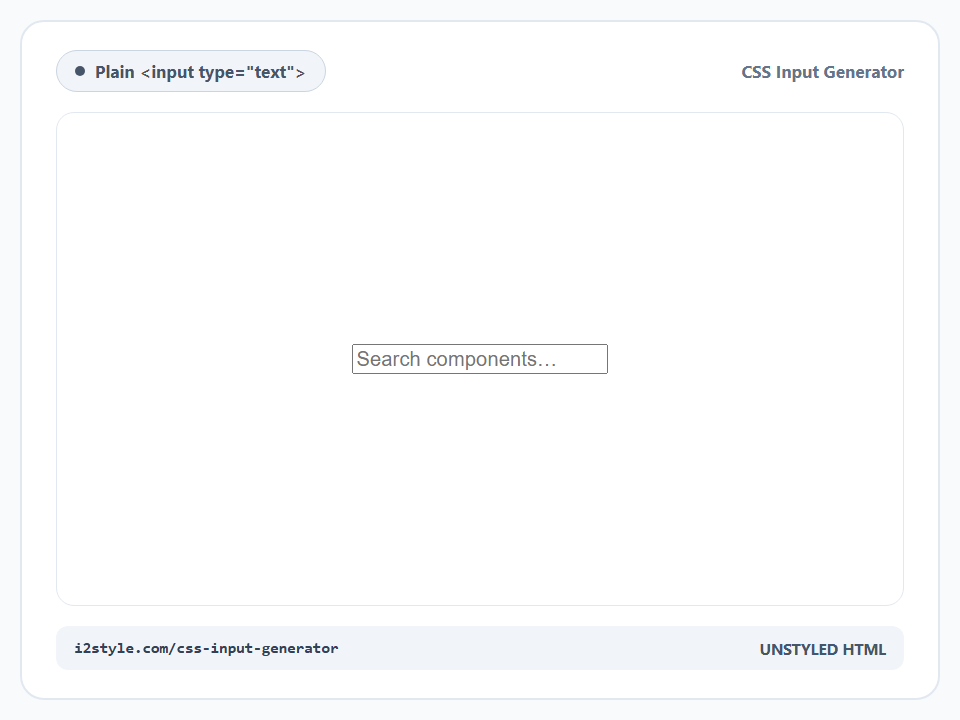
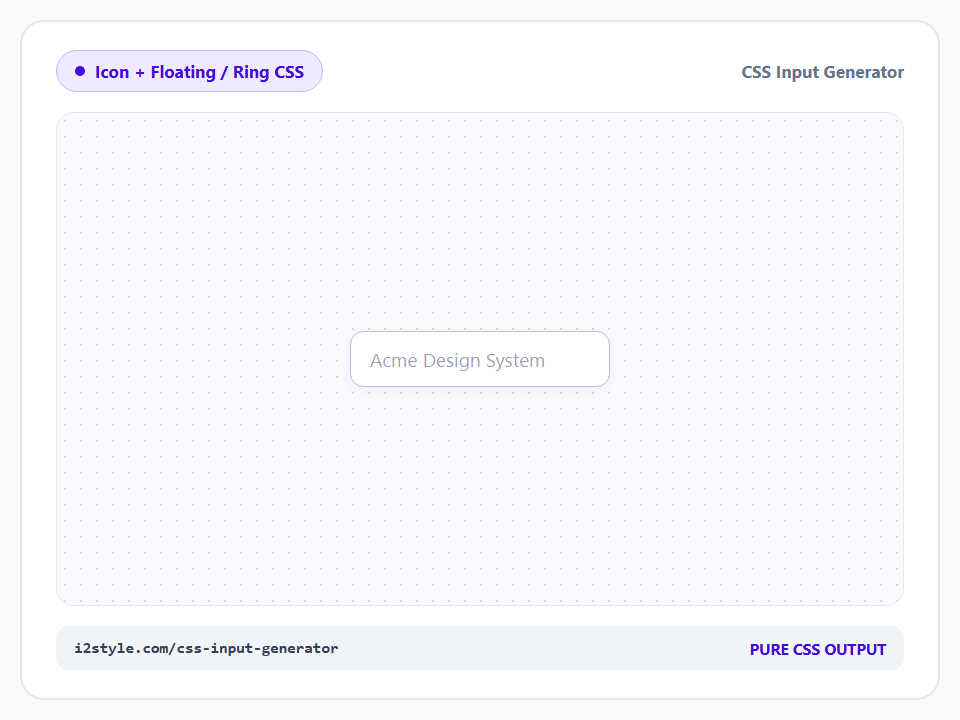
เปิด CSS Input Generator และเลือกดูช่องกรอกข้อความมาตรฐาน, แถบค้นหาคำสั่ง + ⌘K, Floating Labels และค่าเริ่มต้นสถานะการตรวจสอบ
คลิก Customize บนการ์ดใดก็ได้เพื่อเปิดการตั้งค่าในแถบสตูดิโอด้านข้าง
ปรับแต่งสี, ขอบ, ไอคอน และข้อความช่วยเหลือ
ในส่วน Text ให้เปลี่ยน Field layout เป็น Floating label (:placeholder-shown), เพิ่มไอคอนค้นหาหรืออีเมลที่ด้านหน้า หรือเพิ่มป้ายทางลัด ⌘K ที่ด้านหลัง
เลือกสถานะการตรวจสอบ Success, Error หรือ Warning จากนั้นปรับแต่งสีขอบหรือสีเน้นสถานะ focus ใน Fill หากต้องการสีเฉพาะของแบรนด์
ใช้ขนาดตัวอักษรอย่างน้อย 16px สำหรับช่องกรอกข้อมูลบนมือถือ เพื่อป้องกันไม่ให้ iOS Safari ซูมหน้าจอเมื่อแตะที่ช่องกรอก
การคงค่า border-width ไว้ที่ 1px และเพิ่ม box-shadow วงแหวนด้านนอก 3px จะช่วยป้องกันการขยับของเลย์เอาต์เมื่อมีการแจ้งเตือนสถานะ
ตรวจสอบสถานะ focus และส่งออกโค้ด
คลิกโดยตรงในช่องกรอกข้อมูลเพื่อพิมพ์และทดสอบการเปลี่ยนสถานะของ floating-label หรือวงแหวน focus
คัดลอก CSS, HTML (พร้อม <label> และแอตทริบิวต์ aria-invalid), :root tokens หรือโค้ด Tailwind ที่ซิงค์กัน
พร้อมใช้งาน CSS Input Generator หรือยัง?
เปิด CSS Input Generator ในเบราว์เซอร์ของคุณ—เป็นส่วนตัว 100% บนอุปกรณ์ของคุณ ไม่ต้องลงทะเบียน พร้อมคัดลอก CSS, HTML, :root tokens และโค้ด Tailwind ได้ทันที สตูดิโอ CSS ที่เกี่ยวข้อง: CSS Select Generator, CSS Button Generator, CSS Checkbox & Toggle Generator
คำถามที่พบบ่อยเกี่ยวกับ CSS Input Generator
รายละเอียดการพัฒนาส่วนหน้าเพื่อผลลัพธ์ CSS ที่เข้าถึงได้และรองรับทุกเบราว์เซอร์
Floating labels แบบ pure-CSS ตรวจจับได้อย่างไรว่า input มีข้อความอยู่หรือไม่?
การใช้ placeholder=" " (เว้นวรรคหนึ่งช่อง) ช่วยให้ input:not(:placeholder-shown) + label คงสถานะลอยไว้ได้ตราบเท่าที่มีข้อความ โดยไม่ต้องใช้ JavaScript
ฉันสามารถปรับแต่งสีขอบในสถานะ Success หรือ Error ได้หรือไม่?
ได้—การเลือกสถานะการตรวจสอบจะกำหนดสีเขียว/แดง/เหลืองตามมาตรฐาน และการแก้ไขสีขอบใน Fill จะเป็นการแทนที่ค่าเหล่านั้นแบบเรียลไทม์
ไอคอนด้านหน้าขัดขวางการคลิกภายในช่องกรอกข้อมูลหรือไม่?
ไม่—การใช้ pointer-events: none บนไอคอนและป้าย kbd จะทำให้การคลิกทะลุผ่านไปยังช่องกรอกข้อมูลได้โดยตรง