
Piliin ang arkitektura ng iyong input field
Buksan ang CSS Input Generator at mag-browse ng Standard Text Fields, Command Search + ⌘K bars, Floating Labels, at mga preset ng Validation State.
I-click ang Customize sa anumang card para buksan ang mga setting nito sa vertical studio rail.
I-tune ang mga kulay, border, icon, at helper text
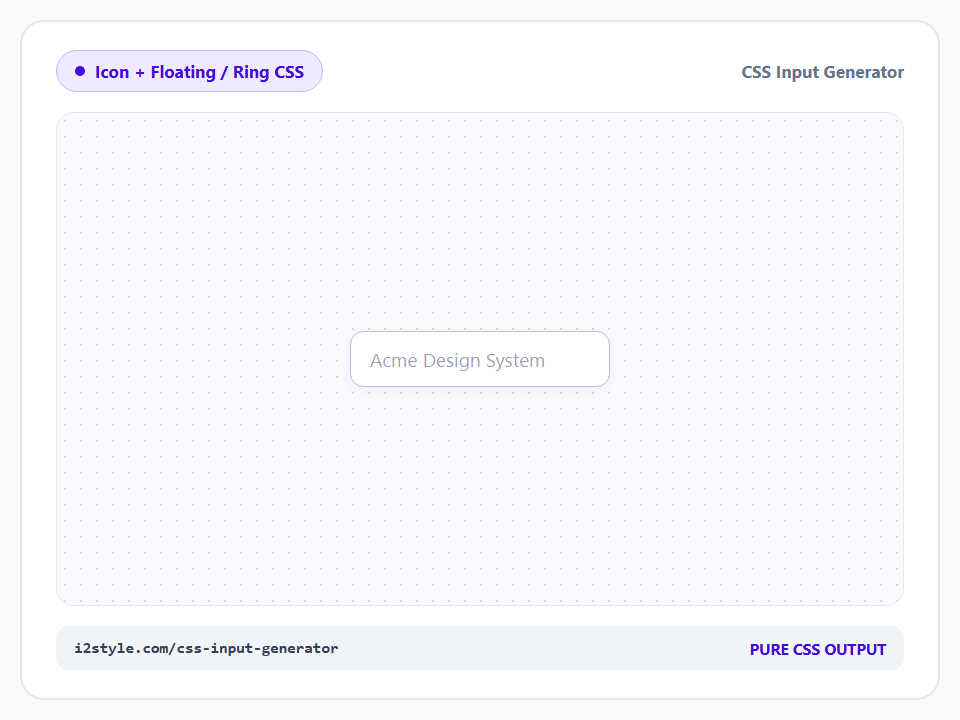
Sa Text, ilipat ang Field layout sa Floating label (:placeholder-shown), magdagdag ng Search o Mail leading icon, o magdagdag ng trailing ⌘K shortcut badge.
Pumili ng Success, Error, o Warning validation—pagkatapos ay i-customize ang Border color o Focus accent sa Fill kung gusto mo ng custom na kulay para sa validation.
Gumamit ng hindi bababa sa 16px na font-size sa mga mobile text input para hindi mag-zoom ang viewport ng iOS Safari kapag pinindot ang field.
Ang pagpapanatili ng border-width sa 1px at pagdagdag ng 3px outer box-shadow ring ay pumipigil sa vertical layout shift kapag nag-trigger ang validation.
I-verify ang mga focus state at i-export ang code
I-click nang direkta sa loob ng live stage input para mag-type at subukan ang mga floating-label transition o focus ring.
Kopyahin ang synchronized CSS, HTML (kumpleto sa <label> at aria-invalid attributes kung naaangkop), :root tokens, o Tailwind markup.
Handa na bang gamitin ang CSS Input Generator?
Buksan ang CSS Input Generator sa iyong browser—100% pribado sa iyong device na walang sign-up at may copy-ready na CSS, HTML, :root tokens, at Tailwind code. Mga kaugnay na CSS studio: CSS Select Generator, CSS Button Generator, CSS Checkbox & Toggle Generator.
Mga FAQ sa CSS Input Generator
Praktikal na mga detalye ng frontend para sa accessible at cross-browser na CSS output.
Paano nade-detect ng pure-CSS floating labels kung may text ang isang input?
Ang paggamit ng placeholder=" " (isang space) ay nagpapahintulot sa input:not(:placeholder-shown) + label na panatilihing naka-float ang label tuwing may text, nang walang JavaScript.
Maaari ko bang i-customize ang kulay ng border sa Success o Error states?
Oo—ang pagpili ng validation state ay naglalagay ng semantic green/red/amber, at ang pag-edit ng Border color sa Fill ay mag-o-override dito nang live.
Hinaharangan ba ng mga leading icon ang mga click sa loob ng input?
Hindi—ang pointer-events: none sa icon at kbd badge ay nagpapadaan sa mga click nang direkta sa input.