
Magsimula sa isang malinis na native select preset
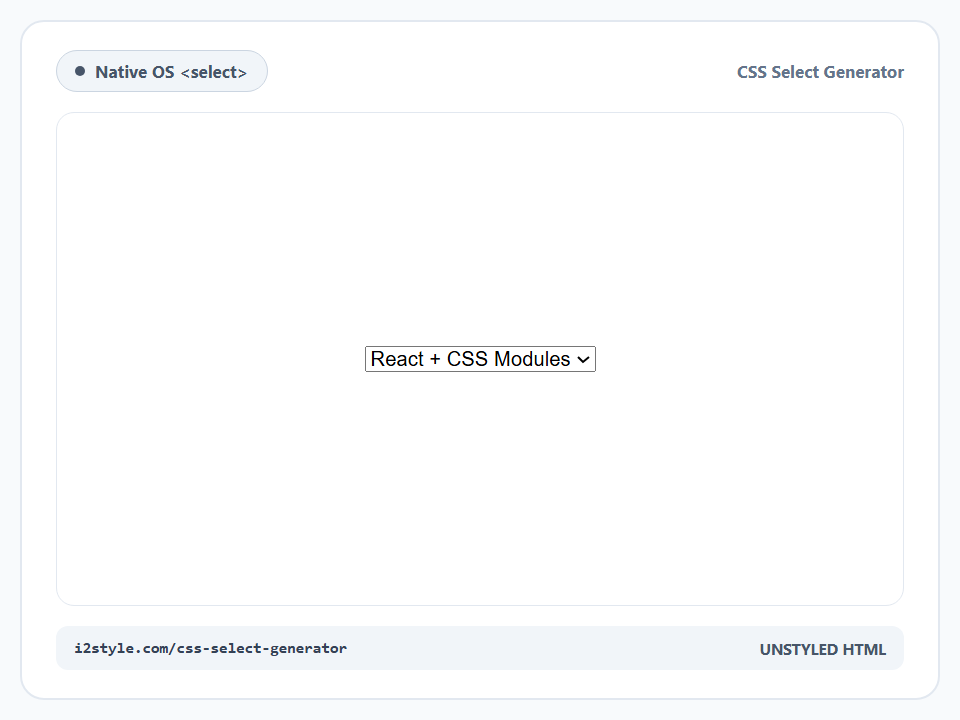
Buksan ang CSS Select Generator at subukan ang mga totoong native <select> dropdowns sa Outlined, Filled, Pill Capsule, Glass, at Dark collections.
I-click ang Customize sa iyong paboritong preset para i-load ito sa studio editor.
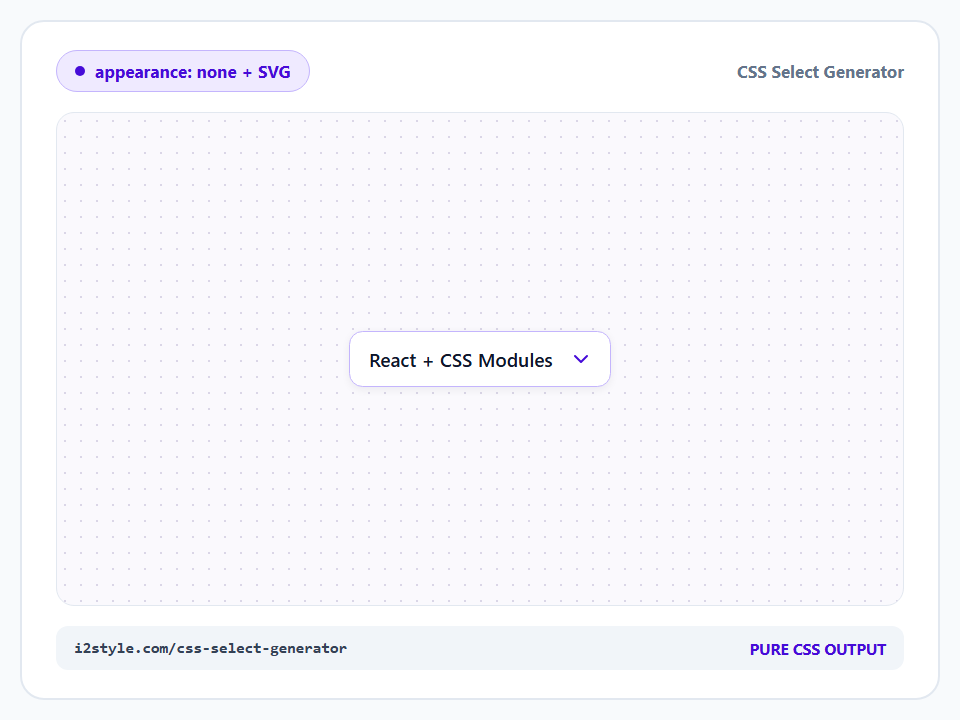
I-configure ang embedded SVG chevron at padding
Sa Text, palitan ang Custom arrow style sa pagitan ng Single chevron, Shadcn-style Up/down listbox, Solid caret, o Circled chevron.
I-adjust ang Chevron icon color, Border color, at Corner radius sa Fill at Shape; ang right-side padding ay awtomatikong naglalaan ng espasyo para sa icon.
Ang native <select> ay nagti-trigger ng iOS at Android native wheel/sheet pickers at built-in keyboard typeahead na may 0 KB ng JavaScript.
Panatilihing mas malapad ang right padding nang hindi bababa sa 26px kaysa sa left padding para hindi mag-overlap ang mahahabang labels sa background-image arrow.
I-verify ang focus rings at kopyahin ang production CSS
I-toggle ang Focus sa Inspect state para makita ang outer focus-visible halo, at subukan ang Dark canvas backdrop para sa dark-surface selects.
Kopyahin ang generated CSS (na may kasamang explicit <option> foreground/background rules para manatiling nababasa ang Windows popup menus) o i-download ang .css file.
Handa na bang gamitin ang CSS Select Generator?
Buksan ang CSS Select Generator sa iyong browser—100% private sa iyong device na walang sign-up at may copy-ready CSS, HTML, :root tokens, at Tailwind code. Mga kaugnay na CSS studio: CSS Input Generator, CSS Checkbox & Toggle Generator, UI Style Kit Builder & Combiner.
Mga FAQ sa CSS Select Generator
Praktikal na mga detalye ng frontend para sa accessible at cross-browser na CSS output.
Bakit nagiging white-on-white ang <option> menus sa dark mode sa Windows?
Ang mga browser ay naglalagay ng istilo sa popup <option> lists base sa parent color; ang pagtatakda ng explicit dark ink sa white background para sa select option ay pumipigil sa hindi nababasang text.
Gumagana ba ang appearance: none sa Safari, Chrome, Edge, at Firefox?
Oo—kasama ang parehong appearance: none at -webkit-appearance: none, na nag-o-normalize ng select styling sa lahat ng modernong engines.
Paano kinukulayan ang SVG arrow nang walang external files?
Ang studio ay nag-u-URL-encode ng stroke/fill hex nang direkta sa loob ng isang inline data:image/svg+xml background-image.