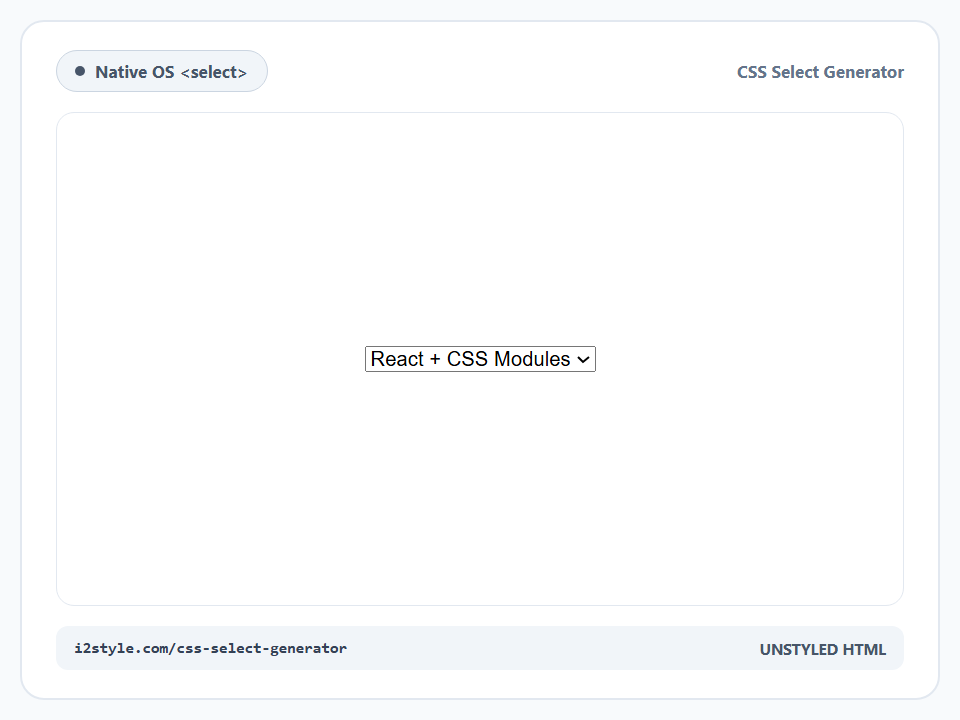
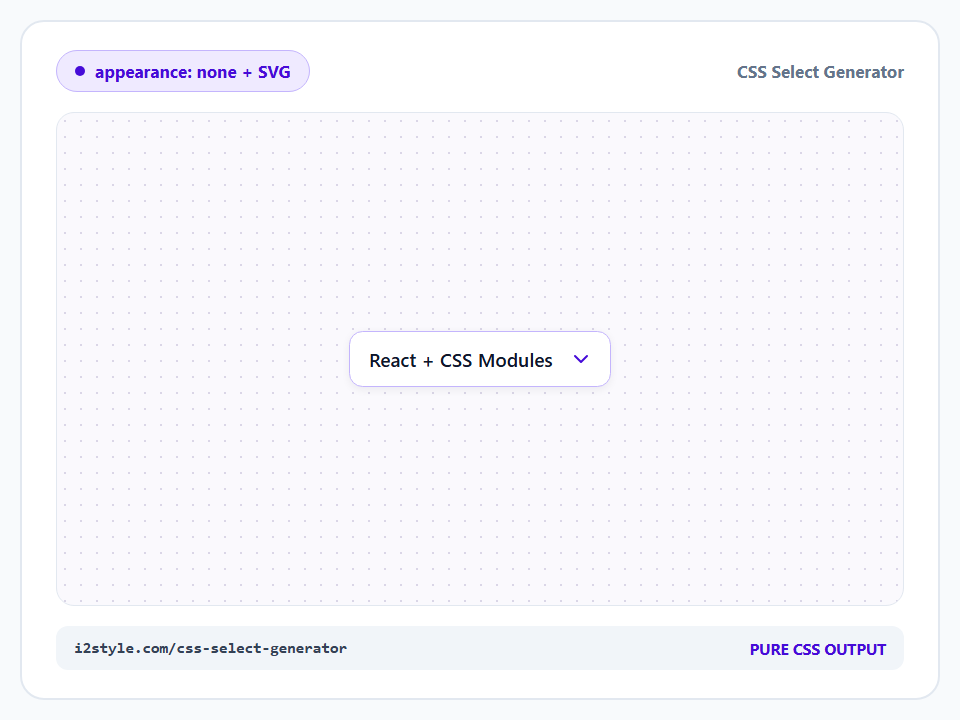

Zacznij od czystego, natywnego stylu select
Otwórz Generator CSS Select i przetestuj natywne listy <select> w kolekcjach: Obrysowane, Wypełnione, Zaokrąglone, Szklane i Ciemne.
Kliknij Dostosuj przy wybranym stylu, aby załadować go do edytora studio.
Skonfiguruj osadzoną strzałkę SVG i marginesy
W sekcji Tekst zmień styl strzałki: Pojedyncza, lista góra/dół w stylu Shadcn, pełna karetka lub strzałka w okręgu.
Dostosuj kolor ikony, kolor obramowania i zaokrąglenie rogów w sekcji Wypełnienie i Kształt; prawy margines automatycznie rezerwuje miejsce na ikonę.
Natywny <select> uruchamia systemowe selektory iOS i Android oraz wbudowane wyszukiwanie z klawiatury bez użycia JavaScript.
Zawsze utrzymuj prawy margines o co najmniej 26px większy niż lewy, aby długie etykiety nie nachodziły na strzałkę w tle.
Zweryfikuj obwódki fokusu i skopiuj produkcyjny CSS
Włącz Focus w stanie podglądu, aby zobaczyć zewnętrzną obwódkę focus-visible i przetestuj ciemne tło dla ciemnych motywów.
Skopiuj wygenerowany CSS (zawierający reguły kolorów dla <option>, aby menu w Windows pozostały czytelne) lub pobierz plik .css.
Gotowy na Generator CSS Select?
Otwórz Generator CSS Select w przeglądarce — 100% prywatności na Twoim urządzeniu, bez rejestracji, gotowy kod CSS, HTML, tokeny :root i Tailwind. Powiązane studia CSS: Generator CSS Input, Generator CSS Checkbox & Toggle, Kreator UI Style Kit.
FAQ Generatora CSS Select
Praktyczne szczegóły frontendowe dla dostępnego, międzyprzeglądarkowego kodu CSS.
Dlaczego menu <option> stają się białe na białym w trybie ciemnym w Windows?
Przeglądarki stylizują listy <option> częściowo na podstawie koloru rodzica; ustawienie wyraźnego ciemnego tekstu na białym tle dla opcji zapobiega nieczytelności.
Czy appearance: none działa w Safari, Chrome, Edge i Firefox?
Tak — użycie zarówno appearance: none, jak i -webkit-appearance: none normalizuje wygląd selektora we wszystkich nowoczesnych silnikach.
Jak kolorowana jest strzałka SVG bez zewnętrznych plików?
Studio koduje hex stroke/fill bezpośrednio wewnątrz inline background-image typu data:image/svg+xml.