
Starten Sie mit einer sauberen nativen Select-Vorgabe
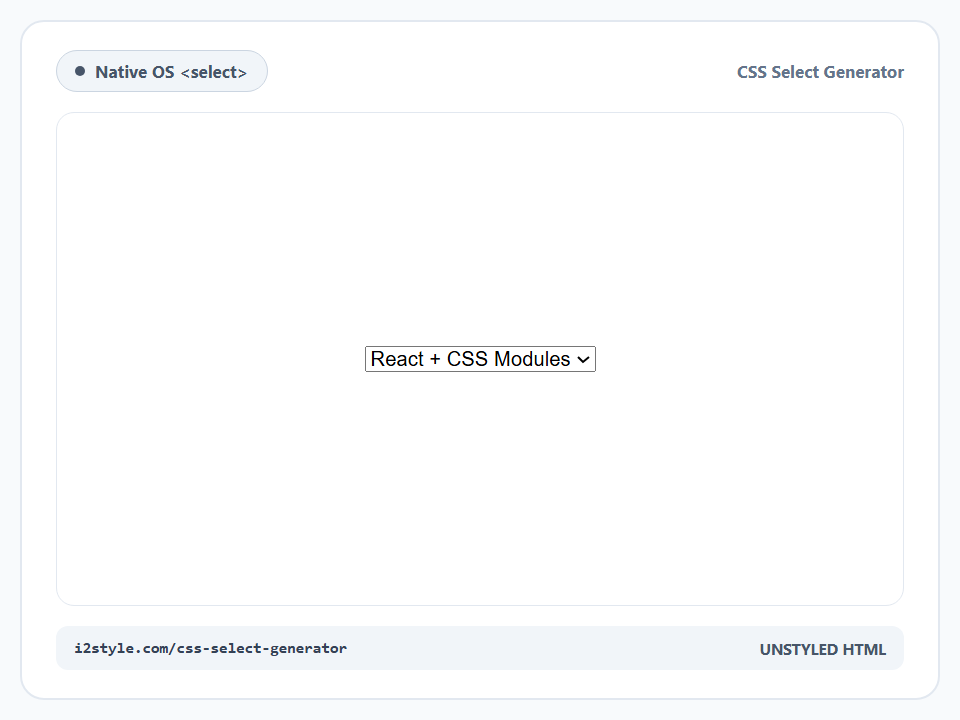
Öffnen Sie den CSS-Select-Generator und testen Sie echte native <select>-Dropdowns in den Kollektionen Umrandet, Gefüllt, Pillen-Kapsel, Glas und Dunkel.
Klicken Sie bei Ihrer bevorzugten Vorgabe auf „Anpassen“, um sie in den Studio-Editor zu laden.
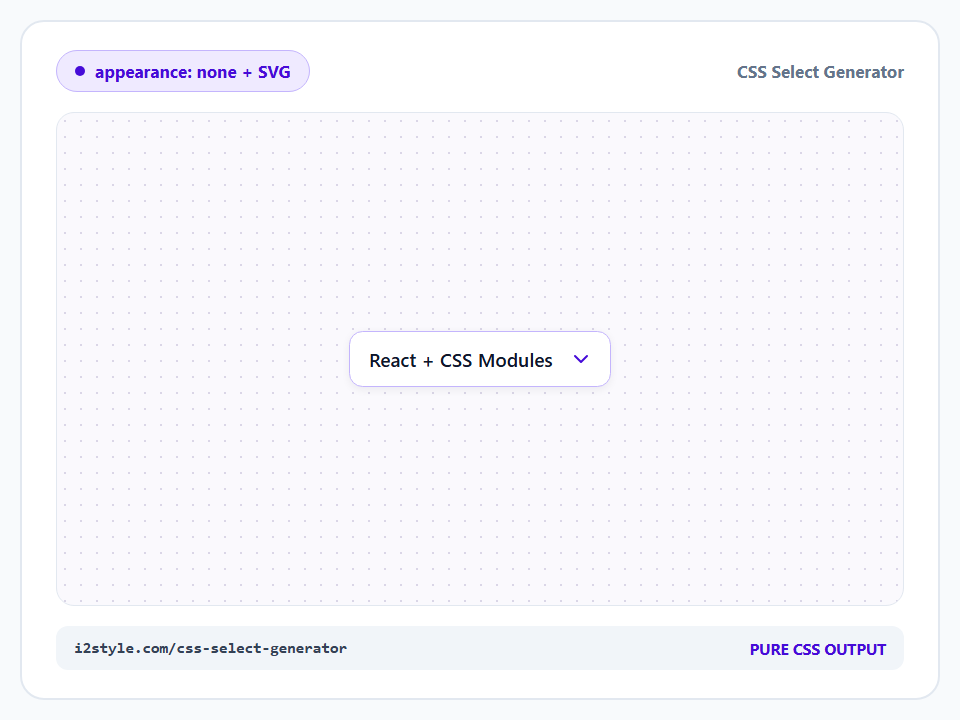
Konfigurieren Sie eingebettetes SVG-Chevron und Padding
Wechseln Sie unter „Text“ den benutzerdefinierten Pfeilstil zwischen einfachem Chevron, Shadcn-artiger Up/Down-Listbox, solidem Caret oder eingekreistem Chevron.
Passen Sie die Chevron-Icon-Farbe, Rahmenfarbe und Eckenradius unter „Füllung & Form“ an; das rechte Padding reserviert automatisch Platz für das Icon.
Native <select>-Elemente aktivieren iOS- und Android-eigene Rad- oder Blatt-Picker sowie die integrierte Tastatur-Vorschlagssuche mit 0 KB JavaScript.
Halten Sie das rechte Padding immer mindestens 26px breiter als das linke, damit lange Beschriftungen nie mit dem Hintergrundbild-Pfeil kollidieren.
Überprüfen Sie Fokus-Ringe und kopieren Sie das Produktions-CSS
Aktivieren Sie „Fokus“ im Inspektionsmodus, um den äußeren focus-visible-Halo zu sehen, und testen Sie den dunklen Canvas-Hintergrund für Selects auf dunklen Oberflächen.
Kopieren Sie das generierte CSS (einschließlich expliziter <option>-Vordergrund/Hintergrund-Regeln, damit Windows-Popup-Menüs lesbar bleiben) oder laden Sie die .css-Datei herunter.
Bereit für den CSS-Select-Generator?
Öffnen Sie den CSS-Select-Generator in Ihrem Browser – 100% privat auf Ihrem Gerät, ohne Anmeldung, mit kopierfertigem CSS, HTML, :root-Tokens und Tailwind-Code. Verwandte CSS-Studios: CSS-Input-Generator, CSS-Checkbox- & Toggle-Generator, UI-Style-Kit-Builder & Combiner.
CSS-Select-Generator FAQs
Praktische Frontend-Details für barrierefreien, browserübergreifenden CSS-Output.
Warum werden <option>-Menüs im Dark Mode unter Windows weiß-auf-weiß?
Browser stylen Popup-<option>-Listen teilweise basierend auf der Elternfarbe; das Setzen einer expliziten dunklen Schrift auf weißem Hintergrund für Select-Optionen verhindert unlesbaren Text.
Funktioniert appearance: none in Safari, Chrome, Edge und Firefox?
Ja – die Kombination aus appearance: none und -webkit-appearance: none normalisiert das Select-Styling über alle modernen Engines hinweg.
Wie wird der SVG-Pfeil ohne externe Dateien eingefärbt?
Das Studio URL-kodiert den Stroke/Fill-Hex-Wert direkt in einem Inline-data:image/svg+xml-Hintergrundbild.