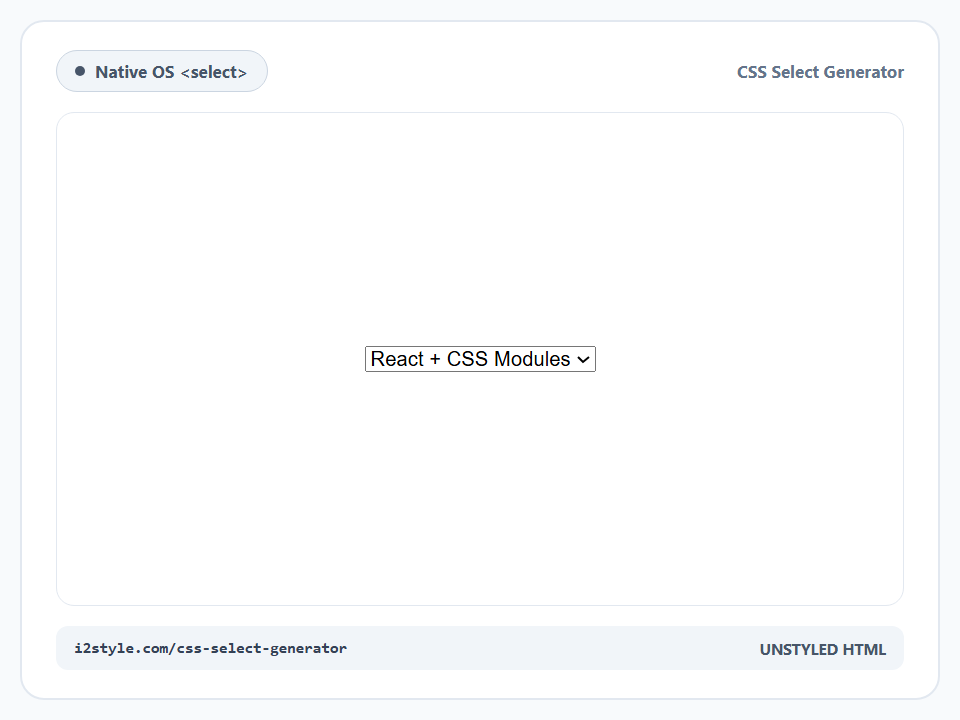
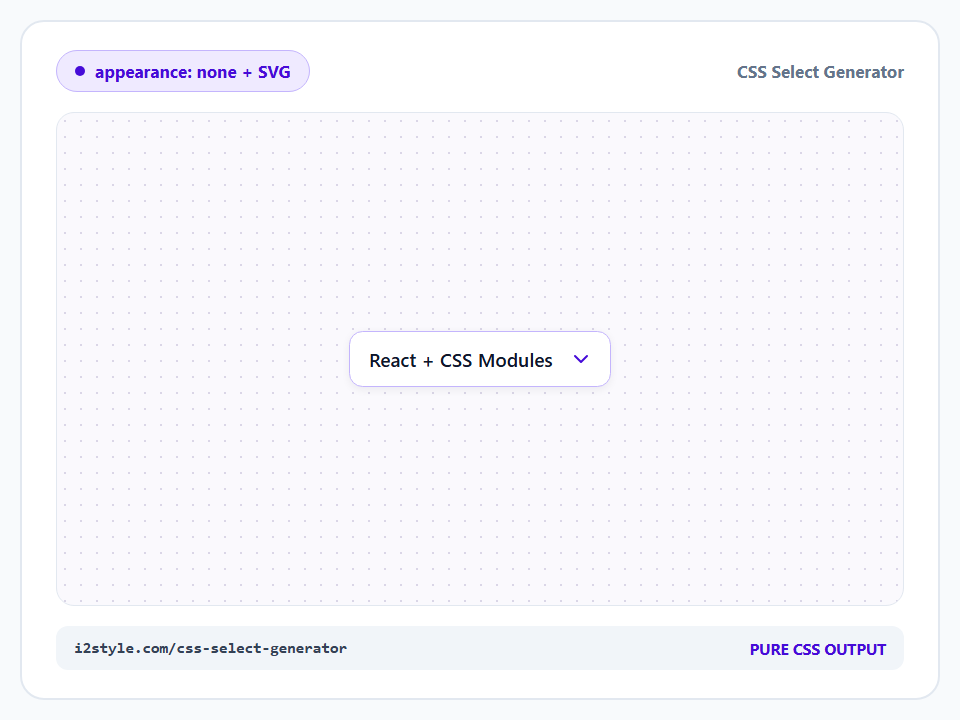

Inizia da un preset select nativo pulito
Apri CSS Select Generator e testa i menu a tendina nativi <select> reali tra le collezioni Contornato, Pieno, Pillola, Vetro e Scuro.
Clicca su Personalizza sul tuo preset preferito per caricarlo nell'editor dello studio.
Configura chevron SVG incorporato e padding
In Testo, cambia lo stile della freccia personalizzata tra Chevron singolo, Listbox su/giù stile Shadcn, Cursore solido o Chevron cerchiato.
Regola il colore dell'icona Chevron, il colore del bordo e il raggio d'angolo in Riempimento e Forma; il padding laterale destro riserva automaticamente spazio per l'icona.
Il <select> nativo attiva i selettori a rotella/foglio di iOS e Android e il typeahead da tastiera integrato con 0 KB di JavaScript.
Mantieni sempre il padding destro almeno 26px più largo di quello sinistro, così le etichette lunghe non si sovrapporranno mai alla freccia background-image.
Verifica i focus ring e copia il CSS di produzione
Attiva Focus nello stato Ispeziona per visualizzare l'alone esterno focus-visible e testa lo sfondo scuro per i select su superfici scure.
Copia il CSS generato (che include regole esplicite di primo piano/sfondo per <option> affinché i menu popup di Windows rimangano leggibili) o scarica il file .css.
Pronto a usare CSS Select Generator?
Apri CSS Select Generator nel tuo browser—100% privato sul tuo dispositivo, senza registrazione, con CSS, HTML, token :root e codice Tailwind pronti da copiare. Studi CSS correlati: CSS Input Generator, CSS Checkbox & Toggle Generator, UI Style Kit Builder & Combiner.
FAQ CSS Select Generator
Dettagli frontend pratici per un output CSS accessibile e cross-browser.
Perché i menu <option> diventano bianco su bianco in modalità scura su Windows?
I browser stilizzano le liste <option> popup parzialmente dal colore genitore; impostare un inchiostro scuro esplicito su sfondo bianco per l'opzione select previene testo illeggibile.
appearance: none funziona in Safari, Chrome, Edge e Firefox?
Sì—inclusi sia appearance: none che -webkit-appearance: none, normalizza lo stile del select su tutti i motori moderni.
Come viene colorata la freccia SVG senza file esterni?
Lo studio codifica in URL l'esadecimale di tratto/riempimento direttamente all'interno di una background-image inline data:image/svg+xml.