
Wählen Sie Ihre Eingabefeld-Architektur
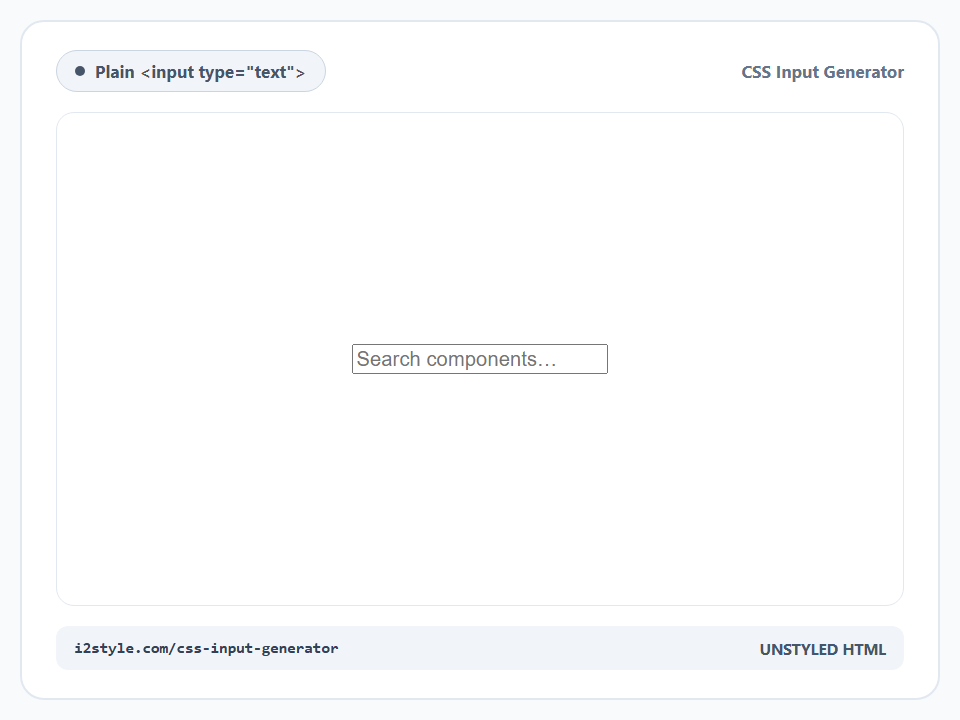
Öffnen Sie den CSS-Input-Generator und durchsuchen Sie Standard-Textfelder, Befehlssuch- + ⌘K-Leisten, Floating-Labels und Validierungsstatus-Presets.
Klicken Sie auf einer beliebigen Karte auf „Anpassen“, um deren Einstellungen in der vertikalen Studio-Leiste zu öffnen.
Farben, Rahmen, Icons und Hilfetexte anpassen
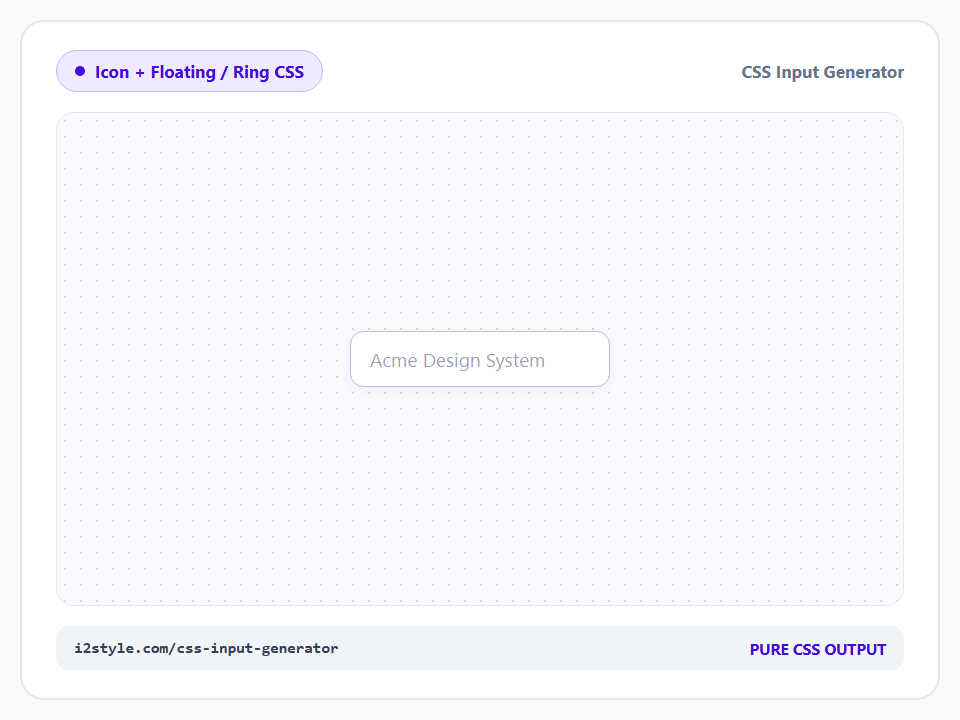
Wechseln Sie unter „Text“ das Feld-Layout auf Floating-Label (:placeholder-shown), fügen Sie ein führendes Such- oder Mail-Icon hinzu oder ergänzen Sie einen ⌘K-Shortcut-Badge am Ende.
Wählen Sie einen Validierungsstatus (Erfolg, Fehler oder Warnung) — passen Sie dann die Rahmenfarbe oder den Fokus-Akzent unter „Füllung“ an, wenn Sie eigene Markenfarben für die Validierung wünschen.
Verwenden Sie bei mobilen Texteingaben eine Schriftgröße von mindestens 16px, damit iOS Safari beim Antippen des Feldes nicht in den Viewport zoomt.
Eine Rahmenbreite von 1px und ein 3px äußerer Box-Shadow-Ring verhindern ein vertikales Verschieben des Layouts bei Validierungsauslösung.
Fokus-Zustände verifizieren und Code exportieren
Klicken Sie direkt in das Live-Eingabefeld, um zu tippen und die Floating-Label-Übergänge oder Fokus-Ringe zu testen.
Kopieren Sie synchronisiertes CSS, HTML (komplett mit <label> und aria-invalid-Attributen, wo zutreffend), :root-Tokens oder Tailwind-Markup.
Bereit für den CSS-Input-Generator?
Öffnen Sie den CSS-Input-Generator in Ihrem Browser — 100% privat auf Ihrem Gerät, ohne Registrierung und mit kopierfertigem CSS, HTML, :root-Tokens und Tailwind-Code. Verwandte CSS-Studios: CSS-Select-Generator, CSS-Button-Generator, CSS-Checkbox- & Toggle-Generator.
CSS-Input-Generator FAQs
Praktische Frontend-Details für barrierefreien, browserübergreifenden CSS-Output.
Wie erkennen reine CSS-Floating-Labels, ob ein Input Text enthält?
Die Verwendung von placeholder=" " (ein Leerzeichen) ermöglicht es input:not(:placeholder-shown) + label, das Label dauerhaft oben zu halten, solange Text vorhanden ist — ganz ohne JavaScript.
Kann ich die Rahmenfarbe bei Erfolgs- oder Fehlerstatus anpassen?
Ja — die Auswahl eines Validierungsstatus setzt semantisches Grün/Rot/Gelb, und das Bearbeiten der Rahmenfarbe unter „Füllung“ überschreibt dies live.
Blockieren führende Icons Klicks innerhalb des Inputs?
Nein — pointer-events: none auf dem Icon und dem kbd-Badge leitet Klicks direkt an das Eingabefeld weiter.