
اختر بنية حقل الإدخال الخاص بك
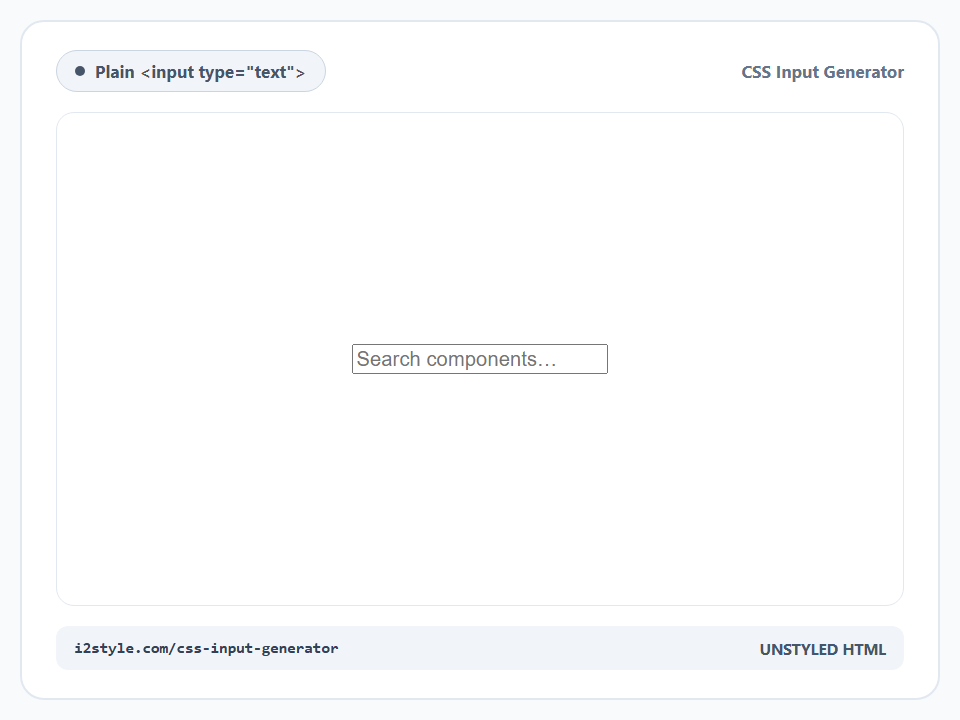
افتح مولد حقول الإدخال CSS وتصفح حقول النص القياسية، وأشرطة البحث بالأوامر + ⌘K، والتسميات العائمة، وإعدادات حالة التحقق.
انقر على 'تخصيص' (Customize) في أي بطاقة لفتح إعداداتها في لوحة الاستوديو الجانبية.
اضبط الألوان، الحدود، الأيقونات، ونصوص المساعدة
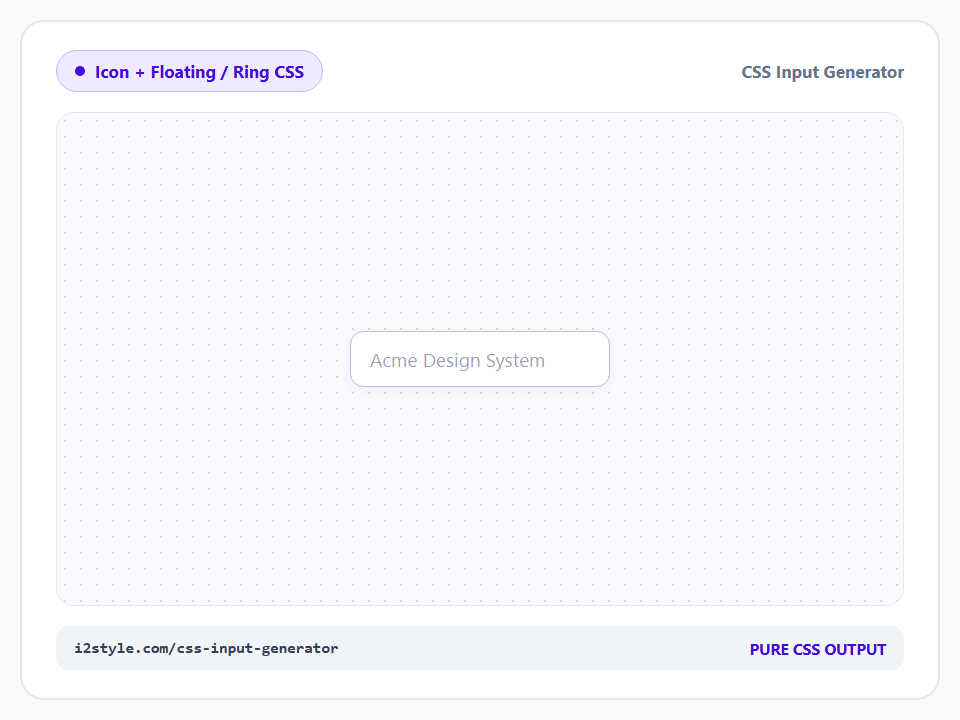
في قسم النص، بدّل تخطيط الحقل إلى تسمية عائمة (:placeholder-shown)، وأضف أيقونة بحث أو بريد في البداية، أو أضف شارة اختصار ⌘K في النهاية.
اختر حالة التحقق (نجاح، خطأ، أو تحذير) — ثم خصص لون الحدود أو تمييز التركيز في قسم التعبئة إذا كنت ترغب في ألوان تحقق مخصصة لعلامتك التجارية.
استخدم حجم خط لا يقل عن 16 بكسل في حقول إدخال النص على الجوال حتى لا يقوم متصفح iOS Safari بتكبير العرض عند النقر على الحقل.
الحفاظ على عرض الحدود عند 1 بكسل وإضافة حلقة ظل خارجية (box-shadow) بمقدار 3 بكسل يمنع حدوث إزاحة في التخطيط الرأسي عند تفعيل التحقق.
تحقق من حالات التركيز وقم بتصدير الكود
انقر مباشرة داخل حقل الإدخال في مرحلة العرض المباشر للكتابة واختبار انتقالات التسمية العائمة أو حلقات التركيز.
انسخ كود CSS المتزامن، وHTML (مكتملًا بـ <label> وسمات aria-invalid حيثما ينطبق)، ورموز :root، أو كود Tailwind.
هل أنت مستعد لاستخدام مولد حقول الإدخال CSS؟
افتح مولد حقول الإدخال CSS في متصفحك — خصوصية 100% على جهازك بدون تسجيل، مع كود CSS وHTML ورموز :root وTailwind جاهز للنسخ. استوديوهات CSS ذات صلة: مولد القوائم المنسدلة CSS، مولد الأزرار CSS، مولد مربعات الاختيار والتبديل CSS.
الأسئلة الشائعة حول مولد حقول الإدخال CSS
تفاصيل عملية لواجهة المستخدم الأمامية للحصول على مخرجات CSS سهلة الوصول ومتوافقة مع المتصفحات.
كيف تكتشف التسميات العائمة بـ CSS فقط ما إذا كان الحقل يحتوي على نص؟
استخدام placeholder=" " (مسافة واحدة) يسمح لـ input:not(:placeholder-shown) + label بإبقاء التسمية عائمة طالما يوجد نص، بدون أي JavaScript.
هل يمكنني تخصيص لون الحدود في حالات النجاح أو الخطأ؟
نعم — اختيار حالة التحقق يطبق الألوان الدلالية (أخضر/أحمر/كهرماني)، وتعديل لون الحدود في قسم التعبئة يتجاوزها فورًا.
هل تمنع الأيقونات الموجودة في البداية النقر داخل حقل الإدخال؟
لا — خاصية pointer-events: none على الأيقونة وشارة kbd تمرر النقرات مباشرة إلى حقل الإدخال.