
아바타 그룹 표시 방식 선택
CSS 아바타 및 오버랩 스택 생성기를 열고 오버랩 팀 스택, 호버 확장 스택, 온라인/바쁨 상태 표시 행, 그라데이션 스토리 링, 멤버 프로필 필 등을 살펴보세요.
스택 카드를 마우스로 올리면 아이템이 떠오르며 펼쳐지는 인터랙티브 효과를 미리 볼 수 있습니다.
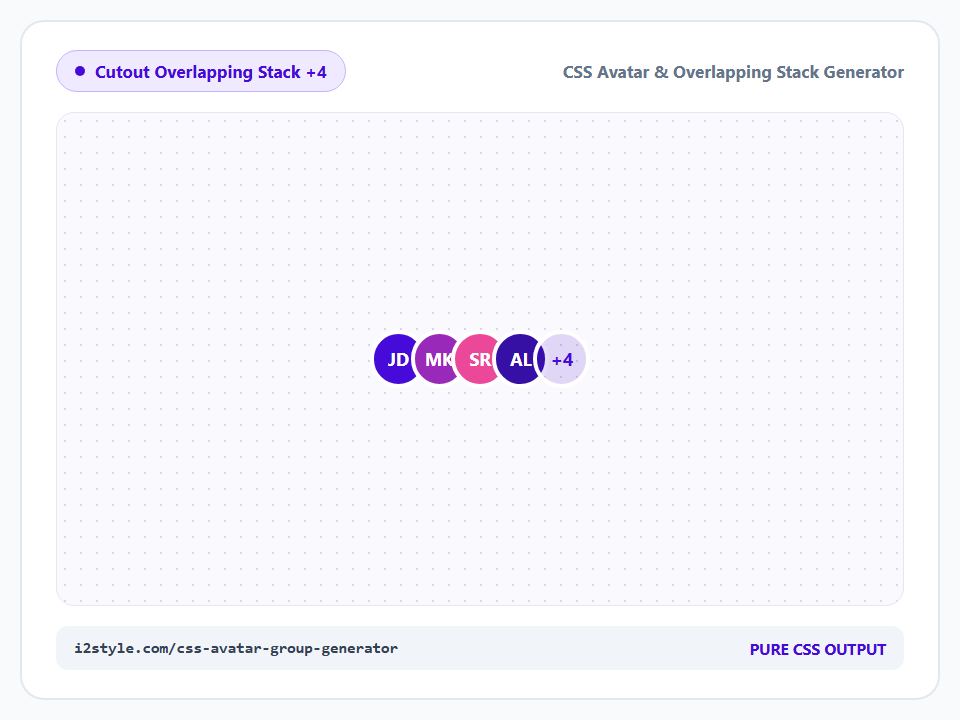
지름, 겹침 정도, 컷아웃 테두리 조정
Fill의 Cutout 링 배경을 하단 카드 색상과 일치하게 설정하여(#ffffff (밝은 배경), #0f1420 (다크 모드)) 겹치는 테두리 사이에 깔끔한 간격을 만드세요.
Shape에서 아바타 지름(28px–64px), 스택 겹침 간격(8px–18px), 모서리 반경(999px (원형) 또는 13px (스쿼클))을 조정하세요.
항목에 position: relative를 추가하고 :hover 시 transform: translateY(-2px); z-index: 2;를 적용하면 중간 아바타가 깔끔하게 앞으로 나옵니다!
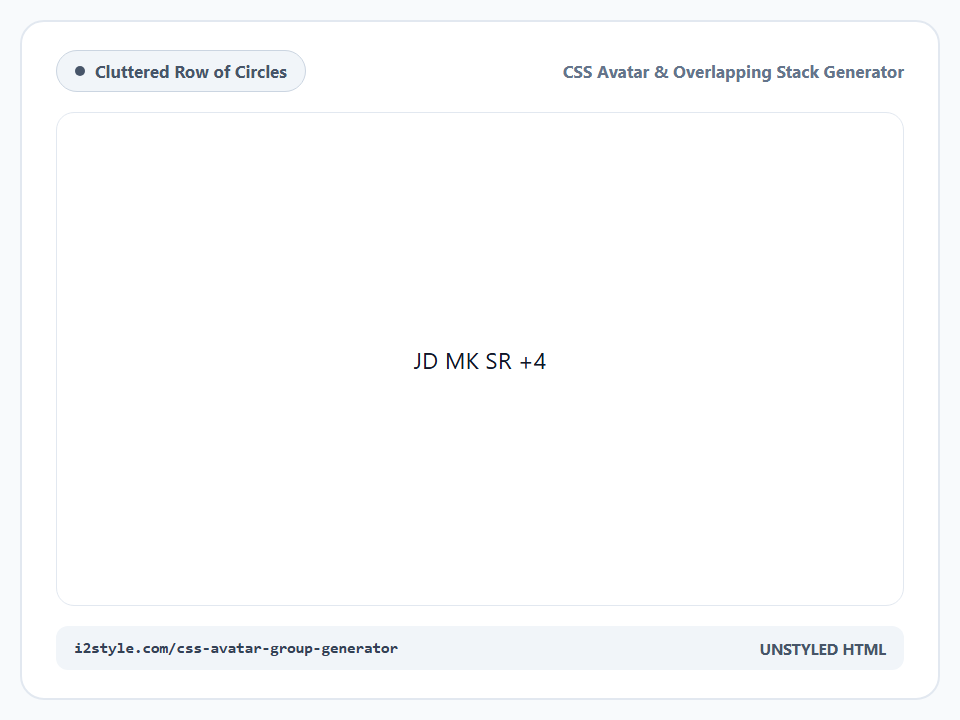
그룹에 마우스를 올렸을 때 .item + .item의 margin-left: -13px를 4px로 전환하면 전체 얼굴을 쉽게 확인할 수 있습니다.
프로덕션 아바타 그룹 코드 복사
사용자 사진이 있을 경우 .ui-avatars__item 내부의 이니셜 텍스트를 <img src="..." alt="..." style="width:100%;height:100%;object-fit:cover;border-radius:inherit">로 교체하세요.
바닐라 CSS, HTML, :root 변수 또는 Tailwind -space-x-3 ring-2 클래스를 복사하세요.
CSS 아바타 및 오버랩 스택 생성기를 사용할 준비가 되셨나요?
브라우저에서 CSS 아바타 및 오버랩 스택 생성기를 열어보세요. 가입 없이 100% 비공개로 기기에서 바로 CSS, HTML, :root 토큰 및 Tailwind 코드를 복사할 수 있습니다. 관련 CSS 스튜디오: CSS 배지 & 필 생성기, CSS 툴팁 생성기, CSS 카드 생성기.
CSS 아바타 및 오버랩 스택 생성기 FAQ
접근 가능하고 브라우저 간 호환되는 CSS 출력을 위한 실용적인 프론트엔드 세부 정보.
둥근 사각형(squircle)에 상태 표시 점을 고정하려면 어떻게 하나요?
.status를 right: -1px; bottom: -1px;로 배치하고, 카드 배경색과 일치하는 2px 컷아웃 테두리를 사용하세요.
그라데이션 스토리 링은 어떻게 둥근 모서리를 유지하나요?
컷아웃 테두리가 있는 아바타를 padding: 2.5px; background: linear-gradient(...) 외부 링으로 감싸면 원형과 둥근 사각형 모두 깔끔하게 표현됩니다.
툴팁이 있을 때 장식용 이니셜은 스크린 리더에서 숨겨야 하나요?
그룹에 aria-label="4 active reviewers"를 부여하거나 각 멤버별로 접근 가능한 alt / title 이름을 제공하세요.