
배치 방향 및 테마 선택
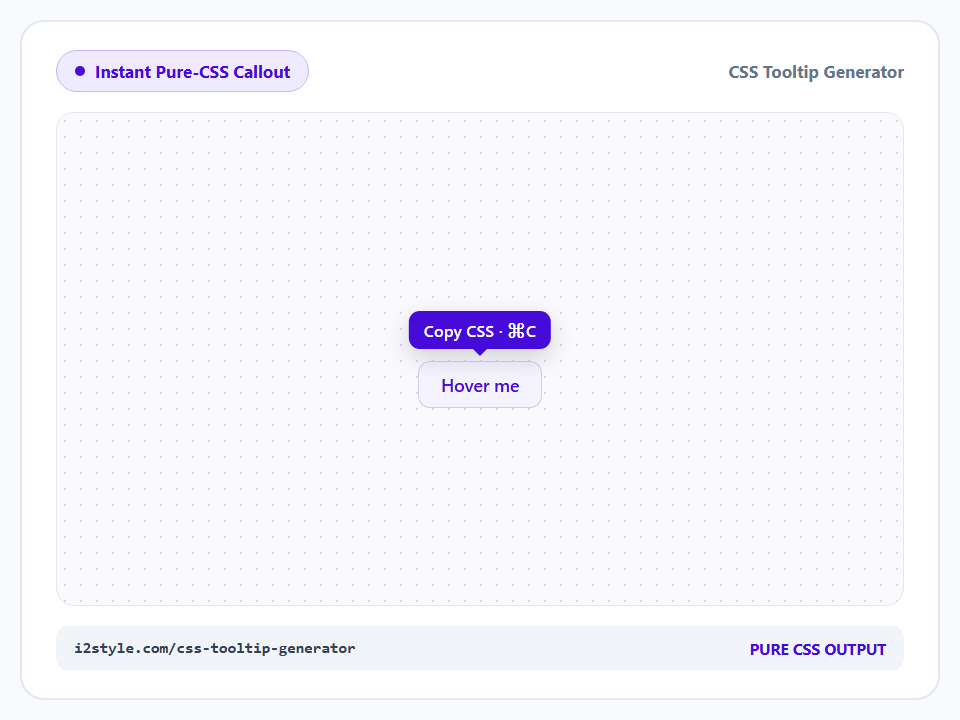
CSS 툴팁 생성기를 열고 브랜드, 슬레이트, 화이트 팝오버, 캡슐 필, 다크 스타일로 상/하/우/좌 콜아웃을 미리 보세요.
미리보기에서 핀(Pin)이 활성화되어 있어 버블 기하학적 구조를 즉시 검사할 수 있습니다.
툴팁 색상, 반경 및 화살표 크기 미세 조정
채우기(Fill)에서 툴팁 버블 색상과 텍스트 잉크를 설정하거나 색상 프리셋을 클릭하여 자동으로 대비를 맞추세요.
모양(Shape)에서 버블 패딩, 모서리 반경, 캐럿 화살표 크기, 트리거와의 간격을 조정하세요.
::before 및 ::after에 pointer-events: none을 설정하면 숨겨지거나 페이드 아웃되는 툴팁이 주변 요소의 클릭을 방해하지 않습니다.
아이콘 전용 툴바 버튼을 탭하는 키보드 사용자는 버튼 레이블을 읽기 위해 :focus-visible 툴팁에 의존합니다.
래퍼 없는 속성 CSS 복사
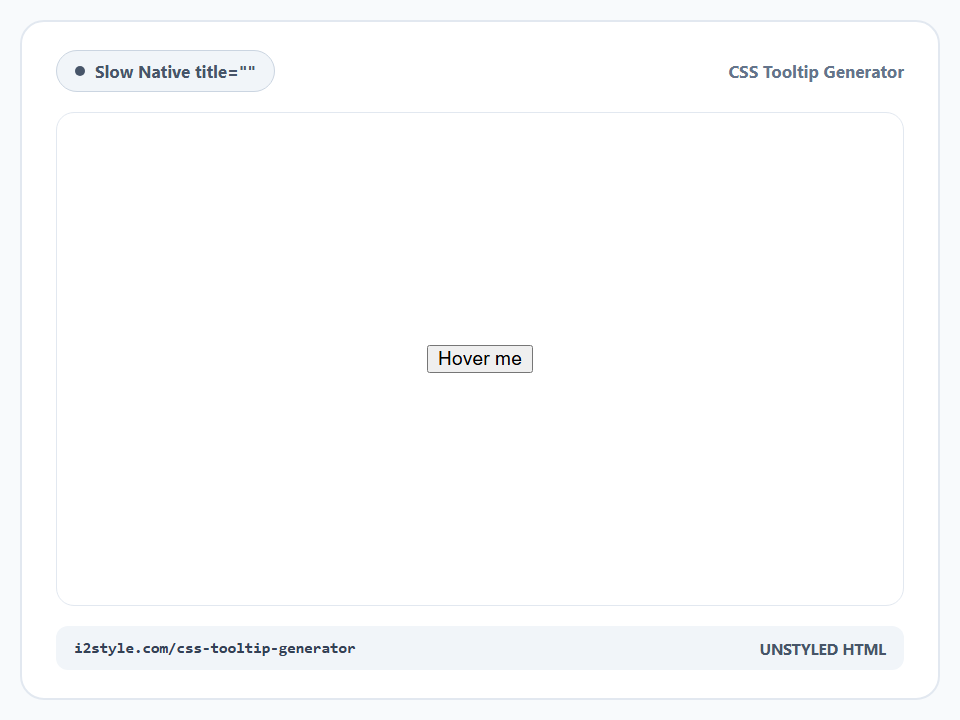
내보낸 CSS를 검사하세요: 스튜디오 미리보기 핀 클래스는 자동으로 제거되므로 프로덕션 툴팁은 :hover 및 :focus-visible에서만 엄격하게 나타납니다.
모든 버튼이나 링크에 data-tooltip="힌트 내용"을 추가하고 생성된 CSS를 붙여넣으세요.
CSS 툴팁 생성기를 사용할 준비가 되셨나요?
브라우저에서 CSS 툴팁 생성기를 여세요. 가입 없이 100% 개인 정보 보호가 보장되며 CSS, HTML, :root 토큰 및 Tailwind 코드를 바로 복사할 수 있습니다. 관련 CSS 스튜디오: CSS 호버 효과 생성기, CSS 버튼 생성기, CSS 클립패스 생성기.
CSS 툴팁 생성기 FAQ
접근 가능하고 브라우저 간 호환되는 CSS 출력을 위한 실용적인 프론트엔드 세부 정보.
CSS는 추가 span 없이 HTML에서 어떻게 텍스트를 읽나요?
::before의 content: attr(data-tooltip)은 트리거의 data-tooltip 속성에서 정확한 문자열을 가져옵니다.
방향성 삼각형 캐럿은 어떻게 그려지나요?
::after는 0×0 요소를 사용하며, 세 면은 투명하고 한 면은 버블 색상과 일치하는 솔리드 CSS 테두리를 사용합니다.
동작 감소(reduced-motion) 사용자를 위해 전환 효과가 비활성화되나요?
네—@media (prefers-reduced-motion: reduce)는 동작 전환을 자동으로 제거합니다.