
Platzierungsrichtung und Design wählen
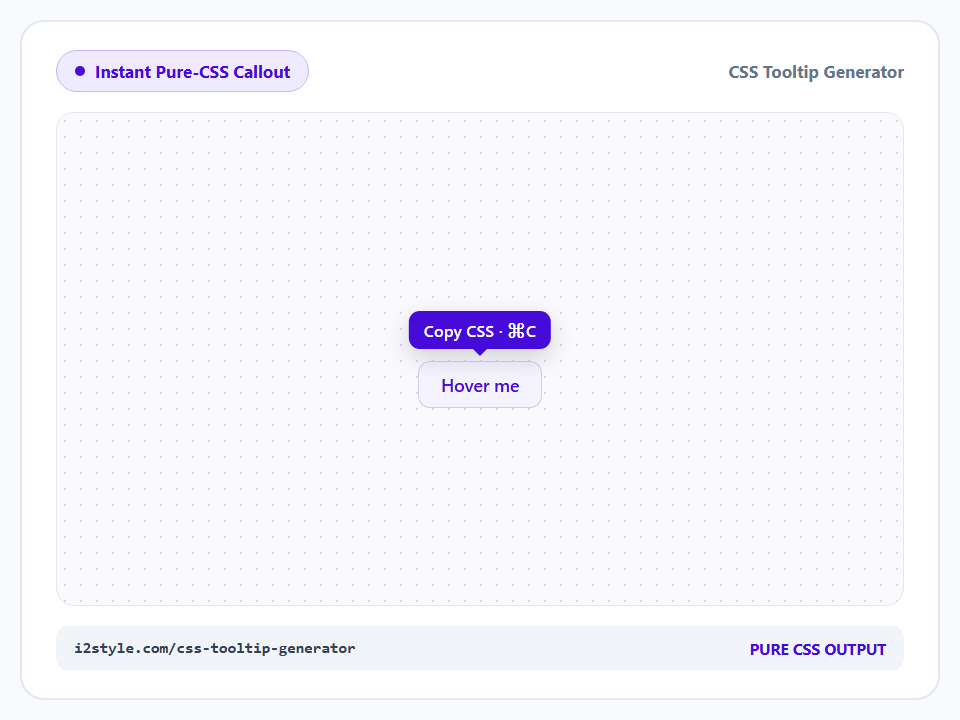
Öffnen Sie den CSS-Tooltip-Generator und sehen Sie sich Callouts für Oben, Unten, Rechts und Links in den Stilen Brand, Slate, White Popover, Capsule Pill und Dark an.
Beachten Sie, dass der Pin auf der Bühne in der Vorschau aktiv ist, damit Sie die Bubble-Geometrie sofort inspizieren können.
Tooltip-Farben, Radius und Pfeilgröße feinabstimmen
Legen Sie unter „Fill“ die Farbe der Tooltip-Bubble und die Textfarbe fest (oder klicken Sie auf ein Farb-Preset für automatischen Kontrast).
Passen Sie unter „Shape“ das Bubble-Padding, den Eckenradius, die Caret-Pfeilgröße und den Abstand zum Trigger an.
Das Setzen von pointer-events: none auf ::before und ::after stellt sicher, dass versteckte oder ausblendende Tooltips niemals Klicks auf benachbarte Elemente blockieren.
Tastaturnutzer, die mit Tab durch Symbol-Schaltflächen navigieren, verlassen sich auf :focus-visible-Tooltips, um Schaltflächenbeschriftungen zu lesen.
Wrapper-freies Attribut-CSS kopieren
Inspizieren Sie das exportierte CSS: Die Studio-Vorschau-Pin-Klasse wird automatisch entfernt, sodass Produktions-Tooltips nur bei :hover und :focus-visible erscheinen.
Fügen Sie data-tooltip="Ihr Hinweis" zu einer beliebigen Schaltfläche oder einem Link hinzu und fügen Sie das generierte CSS ein.
Bereit für den CSS-Tooltip-Generator?
Öffnen Sie den CSS-Tooltip-Generator in Ihrem Browser – 100% privat auf Ihrem Gerät, ohne Registrierung, mit kopierfertigem CSS, HTML, :root-Tokens und Tailwind-Code. Verwandte CSS-Studios: CSS Hover-Effekt-Generator, CSS-Button-Generator, CSS Clip-Path-Generator.
FAQs zum CSS-Tooltip-Generator
Praktische Frontend-Details für barrierefreien, browserübergreifenden CSS-Output.
Wie liest CSS Text aus HTML ohne zusätzliche Spans?
content: attr(data-tooltip) auf ::before zieht den exakten String aus dem data-tooltip-Attribut des Triggers.
Wie wird das gerichtete Dreieck-Caret gezeichnet?
::after verwendet ein 0×0-Element mit soliden CSS-Rändern, bei denen drei Seiten transparent sind und eine Seite der Bubble-Farbe entspricht.
Sind Übergänge für Nutzer mit reduzierter Bewegung deaktiviert?
Ja – @media (prefers-reduced-motion: reduce) entfernt Bewegungsübergänge automatisch.