
Válasszon elhelyezési irányt és témát
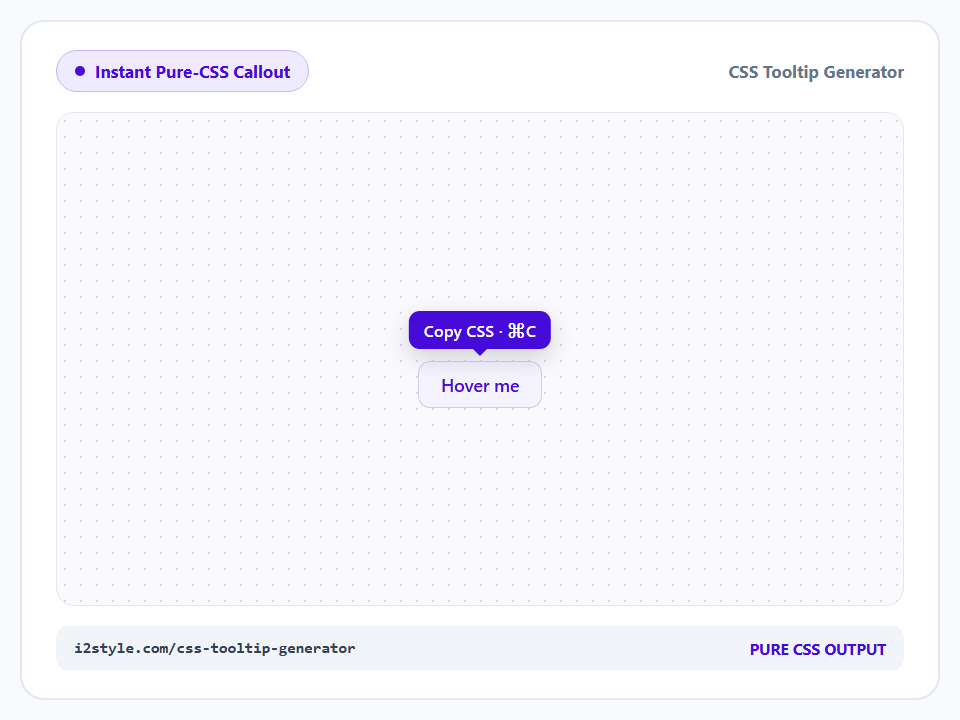
Nyissa meg a CSS elemleírás-generátort, és tekintse meg a felső, alsó, jobb és bal oldali buborékokat márka, pala, fehér popover, kapszula és sötét stílusokban.
Figyelje meg, hogy a Pin aktív az előnézetben, így azonnal megvizsgálhatja a buborék geometriáját.
Finomhangolja az elemleírás színeit, lekerekítését és nyílméretét
A Kitöltés (Fill) menüben állítsa be a buborék színét és a szöveg színét (vagy kattintson egy szín-előbeállításra az automatikus kontrasztért).
Az Alakzat (Shape) menüben állítsa be a buborék kitöltését, a sarok lekerekítését, a nyíl méretét és a triggertől való távolságot.
A pointer-events: none beállítása a ::before és ::after elemeken biztosítja, hogy a rejtett vagy halványuló elemleírások ne blokkolják a kattintásokat a szomszédos elemeken.
A billentyűzetet használók, akik ikon-alapú eszköztárakon navigálnak, a :focus-visible elemleírásokra támaszkodnak a gombok feliratainak elolvasásához.
Másolja a burkolat nélküli attribútum CSS-t
Vizsgálja meg az exportált CSS-t: a stúdió előnézeti pin osztálya automatikusan el lesz távolítva, így az éles elemleírások csak :hover és :focus-visible állapotban jelennek meg.
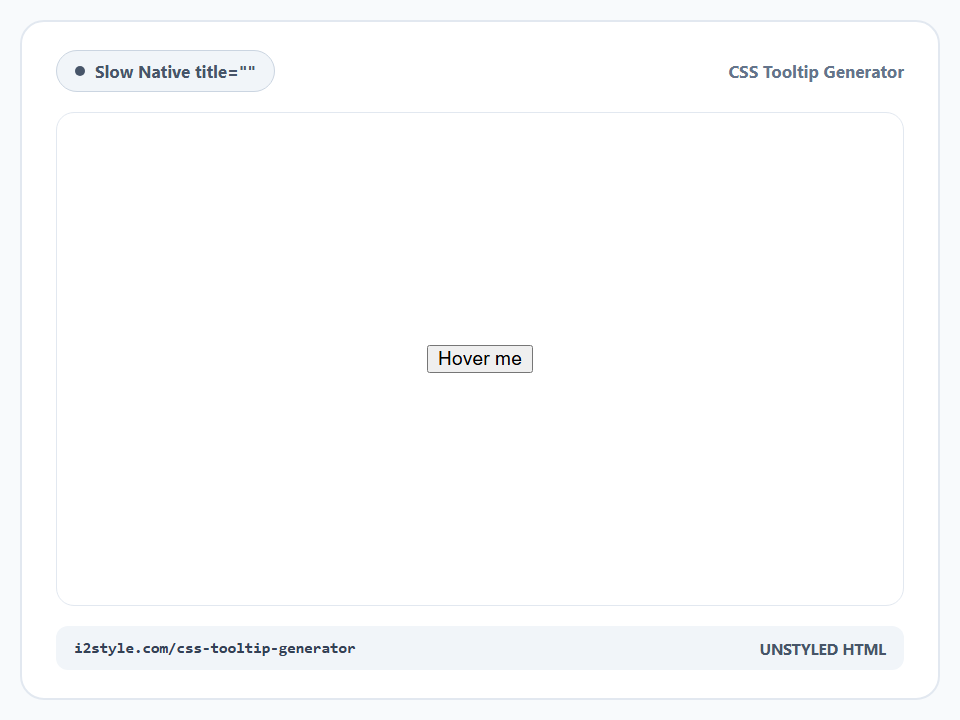
Adja hozzá a data-tooltip="Súgószöveg" attribútumot bármely gombhoz vagy linkhez, és illessze be a generált CSS-t.
Készen áll a CSS elemleírás-generátor használatára?
Nyissa meg a CSS elemleírás-generátort böngészőjében — 100%-ban privát, eszközén fut, regisztráció nélkül, másolásra kész CSS, HTML, :root tokenek és Tailwind kód. Kapcsolódó CSS stúdiók: CSS Hover effektus-generátor, CSS gombgenerátor, CSS Clip-Path generátor.
CSS Tooltip generátor GYIK
Gyakorlati frontend részletek a hozzáférhető, böngészőfüggetlen CSS kimenethez.
Hogyan olvassa a CSS a szöveget HTML-ből extra span-ek nélkül?
A content: attr(data-tooltip) a ::before-ben pontosan azt a karakterláncot húzza ki, amely a trigger data-tooltip attribútumában szerepel.
Hogyan rajzolódik ki az irányított háromszög nyíl?
A ::after egy 0×0-s elemet használ tömör CSS szegélyekkel, ahol három oldal átlátszó, egy oldal pedig megegyezik a buborék színével.
Le vannak tiltva az animációk a mozgáscsökkentett felhasználók számára?
Igen — a @media (prefers-reduced-motion: reduce) automatikusan eltávolítja a mozgásalapú átmeneteket.