
01
选择放置方向和主题
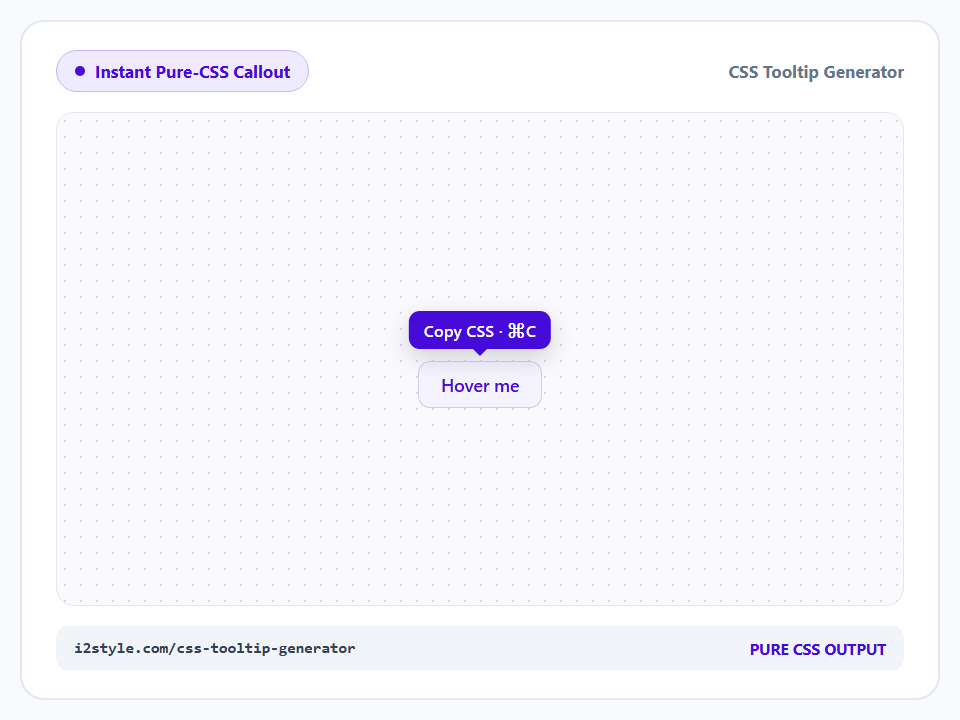
打开 CSS 工具提示生成器,预览品牌色、板岩灰、白色浮窗、胶囊药丸及深色风格的上、下、右、左标注。
注意预览阶段的 Pin 处于开启状态,以便您立即检查气泡几何结构。
02
微调工具提示颜色、半径和箭头大小
在“填充”中,设置工具提示气泡颜色和文本墨色(或点击颜色预设以自动对比两者)。
在“形状”中,调整气泡内边距、圆角半径、插入符号箭头大小以及与触发器的间距。
始终包含 pointer-events: none
在 ::before 和 ::after 上设置 pointer-events: none,确保隐藏或淡出的工具提示不会阻挡对相邻元素的点击。
将 :hover 与 :focus-visible 配对
使用键盘通过仅图标工具栏按钮的用户,依赖 :focus-visible 工具提示来读取按钮标签。
03
复制零包装属性 CSS
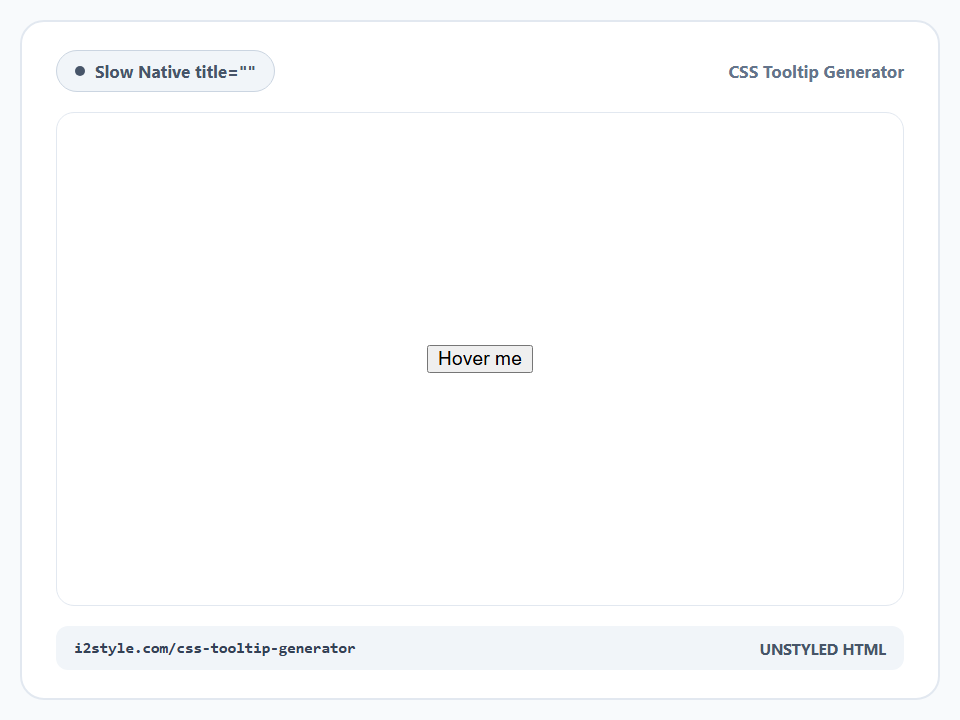
检查导出的 CSS:工作室预览 Pin 类会自动剥离,因此生产环境中的工具提示仅在 :hover 和 :focus-visible 时出现。
将 data-tooltip="您的提示" 添加到任何按钮或链接,并粘贴生成的 CSS。
准备好使用 CSS 工具提示生成器了吗?
在浏览器中打开 CSS 工具提示生成器 — 设备端 100% 私密,无需注册,即可复制 CSS、HTML、:root 令牌及 Tailwind 代码。相关 CSS 工作室:CSS 悬停效果生成器,CSS 按钮生成器,CSS 裁剪路径生成器。
常见问题
CSS 工具提示生成器常见问题
用于可访问、跨浏览器 CSS 输出的实用前端细节。
CSS 如何在没有额外 span 的情况下读取 HTML 文本?
::before 上的 content: attr(data-tooltip) 会从触发器的 data-tooltip 属性中提取确切字符串。
方向性三角形插入符号是如何绘制的?
::after 使用一个 0×0 元素,其 CSS 边框三边透明,另一边与气泡颜色匹配。
是否为减少运动用户禁用了过渡效果?
是的 — @media (prefers-reduced-motion: reduce) 会自动移除运动过渡。