
เลือกทิศทางตำแหน่งและธีม
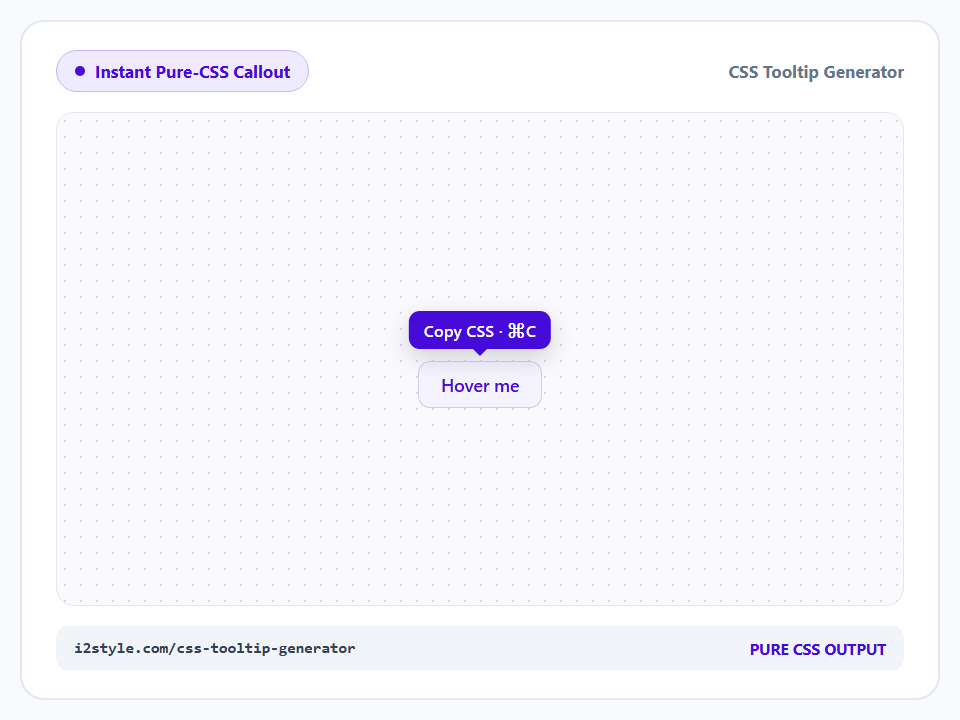
เปิด CSS Tooltip Generator และดูตัวอย่าง Tooltip บน, ล่าง, ขวา, ซ้าย ในสไตล์ Brand, Slate, White Popover, Capsule Pill และ Dark
สังเกตว่า Pin ที่เปิดอยู่บนเวทีจะทำงานในโหมดพรีวิว เพื่อให้คุณตรวจสอบรูปทรงของกล่องได้ทันที
ปรับแต่งสี Tooltip, รัศมี และขนาดลูกศร
ในส่วน Fill ให้ตั้งค่าสีกล่อง Tooltip และสีตัวอักษร (หรือคลิกพรีเซ็ตสีเพื่อให้ระบบปรับคอนทราสต์อัตโนมัติ)
ในส่วน Shape ให้ปรับ Padding ของกล่อง, รัศมีมุม, ขนาดลูกศร และระยะห่างจากทริกเกอร์
การตั้งค่า pointer-events: none บน ::before และ ::after ช่วยให้มั่นใจว่า Tooltip ที่ซ่อนอยู่จะไม่ขัดขวางการคลิกองค์ประกอบข้างเคียง
ผู้ใช้คีย์บอร์ดที่กด Tab ผ่านปุ่มไอคอนจำเป็นต้องพึ่งพา Tooltip จาก :focus-visible เพื่ออ่านป้ายกำกับปุ่ม
คัดลอก CSS แอตทริบิวต์แบบไม่ต้องมี wrapper
ตรวจสอบ CSS ที่ส่งออก: คลาสพรีวิวในสตูดิโอจะถูกลบออกโดยอัตโนมัติ เพื่อให้ Tooltip ในโปรดักชันแสดงผลเฉพาะเมื่อ :hover และ :focus-visible เท่านั้น
เพิ่ม data-tooltip="ข้อความของคุณ" ลงในปุ่มหรือลิงก์ใดก็ได้ แล้ววาง CSS ที่สร้างขึ้น
พร้อมใช้งาน CSS Tooltip Generator หรือยัง?
เปิด CSS Tooltip Generator ในเบราว์เซอร์ของคุณ—เป็นส่วนตัว 100% บนอุปกรณ์ของคุณ ไม่ต้องลงทะเบียน พร้อมคัดลอก CSS, HTML, โทเค็น :root และโค้ด Tailwind สตูดิโอ CSS ที่เกี่ยวข้อง: CSS Hover Effects Generator, CSS Button Generator, CSS Clip-Path Generator
คำถามที่พบบ่อยเกี่ยวกับเครื่องมือสร้าง CSS Tooltip
รายละเอียดการพัฒนาส่วนหน้าเพื่อผลลัพธ์ CSS ที่เข้าถึงได้และรองรับทุกเบราว์เซอร์
CSS อ่านข้อความจาก HTML โดยไม่ต้องใช้ span เพิ่มเติมได้อย่างไร?
content: attr(data-tooltip) บน ::before จะดึงข้อความจากแอตทริบิวต์ data-tooltip ของทริกเกอร์มาแสดงโดยตรง
ลูกศรสามเหลี่ยมบอกทิศทางวาดขึ้นมาอย่างไร?
::after ใช้องค์ประกอบขนาด 0×0 พร้อมขอบ CSS แบบทึบ โดยสามด้านโปร่งใสและอีกหนึ่งด้านมีสีเดียวกับกล่อง Tooltip
มีการปิดใช้งาน Transition สำหรับผู้ใช้ที่ต้องการลดการเคลื่อนไหวหรือไม่?
ใช่—@media (prefers-reduced-motion: reduce) จะลบ Transition การเคลื่อนไหวออกโดยอัตโนมัติ