
เลือกรูปแบบแถบนำทาง
เปิด CSS Navbar & Sticky Header Generator และเปรียบเทียบ Floating SaaS Capsule Navs, Frosted Glass Islands, Sticky Hairline Bars, Active-Underline Docs Headers และ Dark Raycast Navs
คลิก Customize เพื่อปรับแต่งลิงก์, ข้อความ CTA, ค่าเบลอ และรัศมีมุม
ปรับแต่งค่าเบลอ, ระยะห่าง และสถานะการใช้งาน
ในส่วน Shadow ให้ปรับค่า Backdrop blur (8px–18px) โดยยังคงพื้นหลังโปร่งแสงเพื่อให้เนื้อหาที่เลื่อนอยู่ด้านล่างมีการหักเหของแสงอย่างนุ่มนวล
ในส่วน Shape and Fill ให้ปรับรัศมีมุม (0px สำหรับแถบเต็มความกว้าง จนถึง 999px สำหรับเกาะลอยตัว) และสีเน้นแบรนด์หลัก
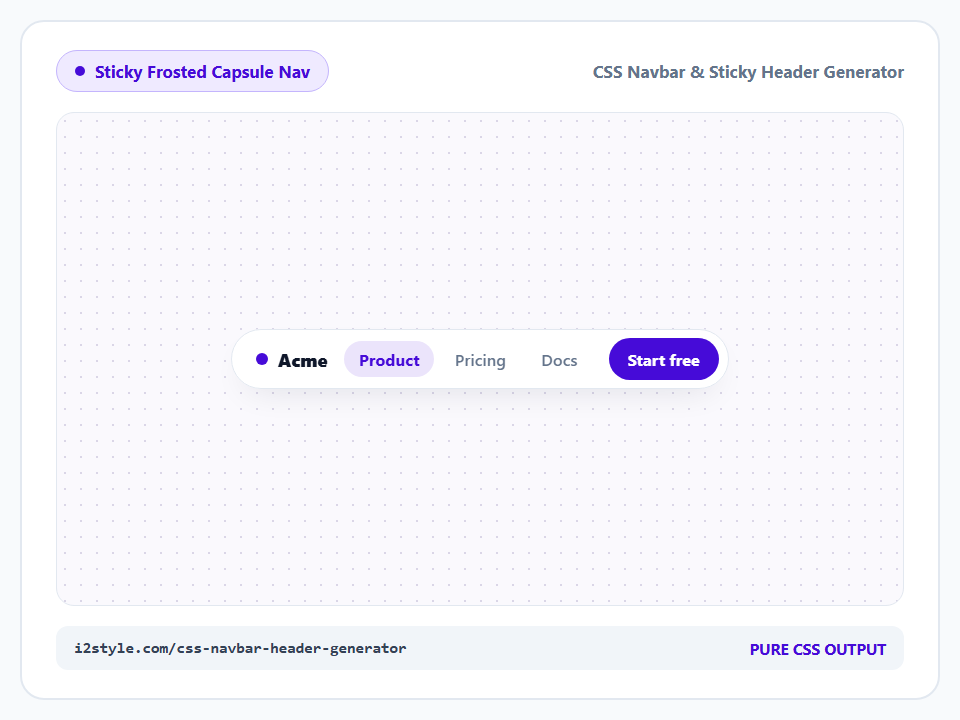
การตั้งค่า position: sticky; top: 12px; ช่วยให้แถบนำทางแคปซูลขนาด 999px ลอยตัวอยู่เหนือขอบบนของวิวพอร์ตได้อย่างสะอาดตาขณะเลื่อนหน้าจอ
การส่งออกทั้ง backdrop-filter และ -webkit-backdrop-filter ช่วยให้ส่วนหัวแบบกระจกฝ้าแสดงผลสม่ำเสมอบน iOS และ macOS Safari
คัดลอกโค้ดส่วนหัวที่เข้าถึงได้ตามมาตรฐาน
มาร์กอัปที่สร้างขึ้นจะจับคู่ <header> และ <nav aria-label="Primary"> เข้ากับ aria-current="page" บนเส้นทางที่ใช้งานอยู่
คัดลอก Vanilla CSS, HTML, ตัวแปร :root หรือคลาส Tailwind sticky backdrop-blur
พร้อมใช้งาน CSS Navbar & Sticky Header Generator หรือยัง?
เปิด CSS Navbar & Sticky Header Generator ในเบราว์เซอร์ของคุณ—เป็นส่วนตัว 100% บนอุปกรณ์ของคุณโดยไม่ต้องลงทะเบียน พร้อมคัดลอก CSS, HTML, โทเค็น :root และโค้ด Tailwind ได้ทันที สตูดิโอ CSS ที่เกี่ยวข้อง: CSS Tabs & Segmented Control Generator, CSS Glassmorphism Generator, CSS Button Generator
คำถามที่พบบ่อยเกี่ยวกับ CSS Navbar & Sticky Header Generator
รายละเอียดการพัฒนาส่วนหน้าเพื่อผลลัพธ์ CSS ที่เข้าถึงได้และรองรับทุกเบราว์เซอร์
ทำไม position: sticky ถึงหยุดทำงานในหน้าเว็บของฉัน?
ตรวจสอบให้แน่ใจว่าไม่มีองค์ประกอบบรรพบุรุษเหนือ <header> ที่ตั้งค่า overflow: hidden หรือ overflow: auto ซึ่งจะกักขังการจัดตำแหน่งแบบ sticky ไว้ภายในองค์ประกอบนั้น
aria-current="page" ช่วยทั้ง CSS และการเข้าถึงได้อย่างไร?
คุณสามารถจัดสไตล์ [aria-current="page"] ได้โดยตรงใน CSS โดยไม่ต้องสร้างคลาส .active เพิ่มเติม พร้อมทั้งแจ้งสถานะหน้าปัจจุบันให้โปรแกรมอ่านหน้าจอทราบ
z-index เท่าไหร่ที่ทำให้แถบนำทางแบบ sticky อยู่เหนือการ์ดโดยไม่บังโมดอล?
ค่า z-index: 40 ที่พอเหมาะจะวางอยู่เหนือเนื้อหาหน้าปกติได้อย่างสะอาดตา ในขณะที่ยังปล่อยให้โมดอล <dialog> แสดงผลอยู่เหนือแถบนำทางในเลเยอร์บนสุด