
Chọn bố cục thanh điều hướng
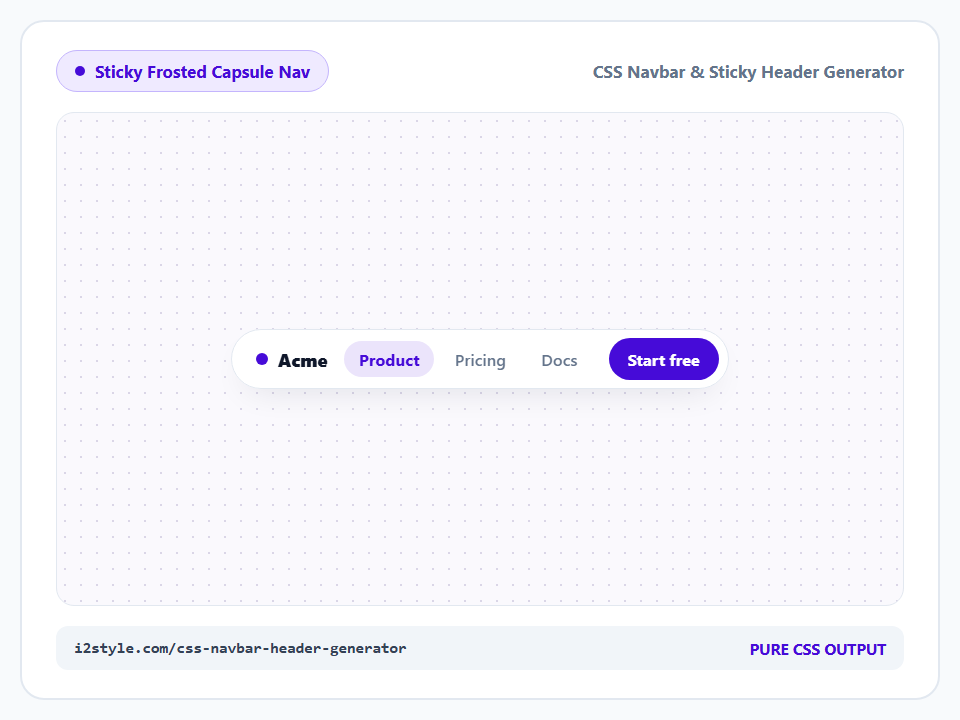
Mở Trình tạo CSS Navbar & Sticky Header và so sánh các loại Thanh điều hướng Capsule SaaS nổi, Đảo kính mờ, Thanh dính hairline, Tiêu đề tài liệu gạch chân hoạt động và Thanh điều hướng Dark Raycast.
Nhấp vào Tùy chỉnh để điều chỉnh liên kết, văn bản CTA, độ mờ và bán kính góc.
Tùy chỉnh độ mờ, khoảng cách và trạng thái hoạt động
Trong phần Shadow, điều chỉnh độ mờ Backdrop (8px–18px) trong khi vẫn giữ nền bề mặt bán trong suốt để nội dung cuộn bên dưới khúc xạ nhẹ nhàng.
Trong phần Shape and Fill, thiết lập Bán kính góc (0px cho thanh tràn viền lên đến 999px cho các đảo nổi) và điểm nhấn thương hiệu chính.
Thiết lập position: sticky; top: 12px; cho phép thanh điều hướng dạng viên thuốc 999px nổi gọn gàng phía trên mép khung nhìn khi trang cuộn.
Xuất cả backdrop-filter và -webkit-backdrop-filter giúp tiêu đề mờ nhất quán trên iOS và macOS Safari.
Sao chép mã tiêu đề có khả năng truy cập
Mã đánh dấu được tạo kết hợp <header> và <nav aria-label="Primary"> với aria-current="page" trên lộ trình đang hoạt động.
Sao chép CSS thuần, HTML, biến :root, hoặc các lớp Tailwind sticky backdrop-blur.
Sẵn sàng sử dụng Trình tạo CSS Navbar & Sticky Header?
Mở Trình tạo CSS Navbar & Sticky Header trong trình duyệt của bạn—bảo mật 100% trên thiết bị của bạn, không cần đăng ký, sẵn sàng sao chép CSS, HTML, mã :root và mã Tailwind. Các studio CSS liên quan: Trình tạo CSS Tabs & Segmented Control, Trình tạo CSS Glassmorphism, Trình tạo CSS Button.
Câu hỏi thường gặp về Trình tạo CSS Navbar & Sticky Header
Chi tiết frontend thực tế cho đầu ra CSS dễ truy cập và tương thích đa trình duyệt.
Tại sao position: sticky ngừng hoạt động trong trang của tôi?
Đảm bảo không có phần tử cha nào phía trên <header> thiết lập overflow: hidden hoặc overflow: auto, vì điều này sẽ chặn định vị dính bên trong phần tử đó.
aria-current="page" giúp ích gì cho cả CSS và khả năng truy cập?
Bạn có thể định kiểu [aria-current="page"] trực tiếp trong CSS mà không cần tạo thêm các lớp .active trong khi vẫn thông báo trang hiện tại cho trình đọc màn hình.
Z-index nào giữ thanh điều hướng dính phía trên các thẻ mà không chặn các modal?
Một giá trị z-index: 40 vừa phải sẽ nằm gọn phía trên nội dung trang thông thường trong khi vẫn cho phép các modal <dialog> gốc hiển thị phía trên nó trong lớp trên cùng.