
เลือกรูปทรงกรอบคำพูดหรือสามเหลี่ยม
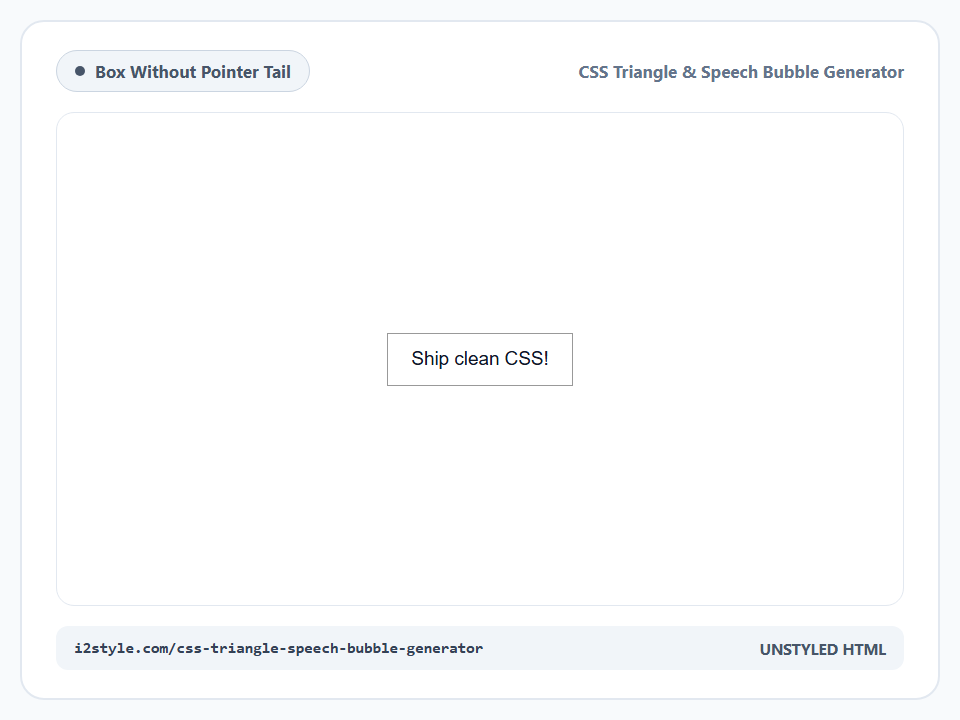
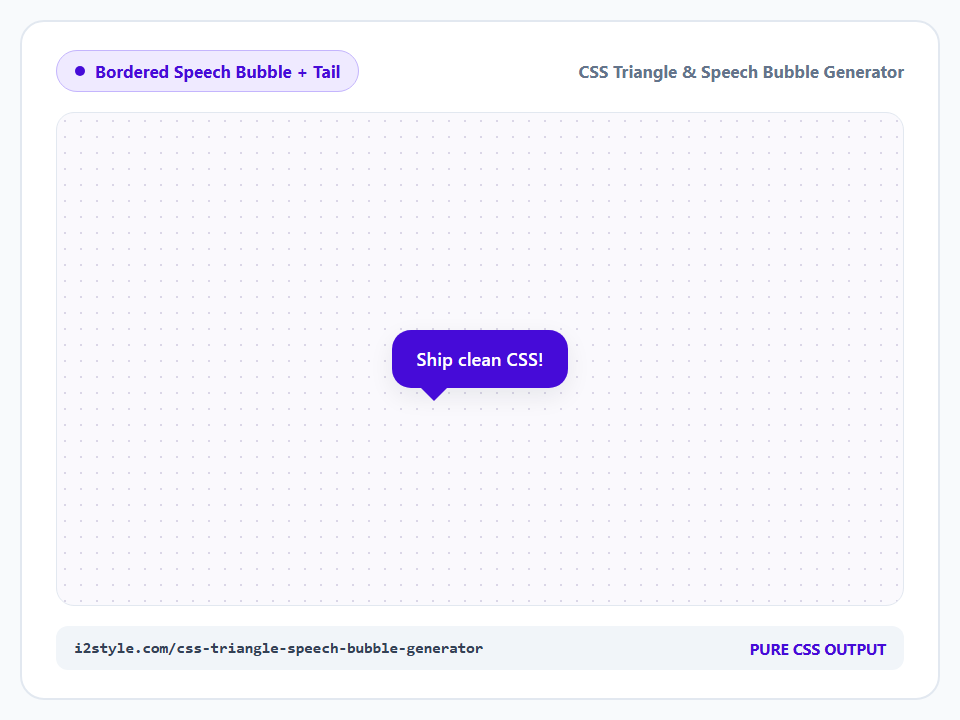
เปิด เครื่องมือสร้าง CSS Triangle & Speech Bubble และเลือกชมกรอบคำพูดแบบทึบ, กรอบคำพูดแบบมีขอบ 2px, แคปซูลแชทแบบมน, สามเหลี่ยมด้านเท่า, และมุมฉาก
คลิกปรับแต่งเพื่อกำหนดทิศทางของหาง, ตำแหน่งหาง, และสี
จัดตำแหน่งหางให้แม่นยำ
ในส่วน Text ให้ตั้งค่าทิศทาง Pointer เป็น ล่าง, บน, ซ้าย, หรือขวา
ในส่วน Shape ให้ปรับขนาดหางและตำแหน่งหางตามขอบ (15%–85%) เพื่อให้ตรงกับรูปโปรไฟล์, ปุ่ม, หรือจุดแนะนำ
บนกล่อง 0×0 ขอบที่อยู่ติดกันจะบรรจบกันที่มุม 45° การทำให้สองด้านตรงข้ามเป็น transparent จะทำให้ได้รูปสามเหลี่ยมที่คมชัด
การเลื่อนสามเหลี่ยม ::after ด้านในเข้ามา 1px (calc(100% - 1px)) จะทำให้ทับซ้อนกับขอบของตัวแม่ได้อย่างแนบเนียนในทุกระดับการซูมของเบราว์เซอร์
ส่งออก CSS ของกรอบคำพูดหรือสามเหลี่ยมที่มีน้ำหนักเบา
กรอบคำพูดแบบมีขอบจะซ้อนสามเหลี่ยมขอบ ::before ที่ใหญ่กว่าเล็กน้อยไว้หลังสามเหลี่ยมเติมสี ::after ด้านในที่เลื่อนเข้ามา 1px เพื่อให้ขอบล้อมรอบหางได้อย่างต่อเนื่อง
คัดลอก Vanilla CSS, HTML, ตัวแปร :root, หรือ Tailwind utility classes
พร้อมใช้งานเครื่องมือสร้าง CSS Triangle & Speech Bubble แล้วหรือยัง?
เปิดเครื่องมือสร้าง CSS Triangle & Speech Bubble ในเบราว์เซอร์ของคุณ—เป็นส่วนตัว 100% บนอุปกรณ์ของคุณ ไม่ต้องลงทะเบียน พร้อมคัดลอก CSS, HTML, โทเค็น :root, และโค้ด Tailwind ได้ทันที สตูดิโอ CSS ที่เกี่ยวข้อง: CSS Tooltip Generator, CSS Clip-Path Generator, CSS Ribbon Generator
คำถามที่พบบ่อยเกี่ยวกับเครื่องมือสร้าง CSS Triangle & Speech Bubble
รายละเอียดการพัฒนาส่วนหน้าเพื่อผลลัพธ์ CSS ที่เข้าถึงได้และรองรับทุกเบราว์เซอร์
ฉันสามารถเพิ่มเงาที่ตามทั้งกรอบคำพูดและหางได้หรือไม่?
ใช้ filter: drop-shadow(0 6px 14px rgba(15,23,42,0.12)) บนกรอบคำพูด—ซึ่งต่างจาก box-shadow ตรงที่ drop-shadow() จะโค้งมนไปตามหาง ::before และ ::after ได้อย่างสวยงาม!
ฉันจะสร้างสามเหลี่ยมด้านเท่าด้วย CSS ได้อย่างไร?
ตั้งค่า height = width × 0.866 (sin(60°)) เช่น width: 68px (34px สำหรับขอบโปร่งใสซ้าย/ขวา) และ 59px สำหรับขอบล่างที่มีสี
สามเหลี่ยมตกแต่งด้วย CSS ควรใส่ aria-hidden หรือไม่?
ใช่—สามเหลี่ยมเรขาคณิตที่วางแยกเดี่ยวควรใส่ aria-hidden="true" เพื่อให้โปรแกรมอ่านหน้าจอข้ามไป