
Изберете анимационен пресет за вашия UI момент
Отворете CSS Keyframe Animation Generator и разгледайте Fade Up, Apple Blur-In, Spring Zoom Pop, 3D Flip X/Y, Validation Error Shake, Jelly Squeeze и Hero Float цикли.
Кликнете върху Customize, за да отворите контролите за време и движение.
Настройте разстоянието на движение, времето и повторението
Задайте разстояние на движение/плаване в Shape и Продължителност, забавяне на старта и функция за затихване в Shadow.
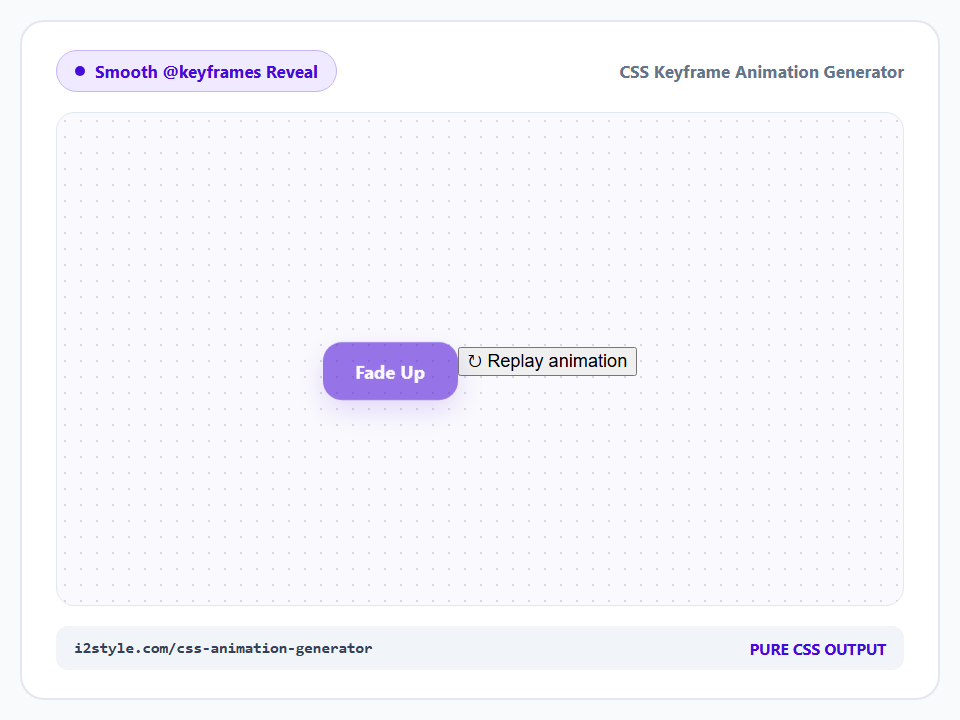
Кликнете върху ↻ Replay animation на сцената, за да тествате усещането при еднократно влизане, и задайте брой итерации за експорт (1 за влизания, infinite за плаващи цикли) в Text.
Кратко движение нагоре (18px), съчетано с плавно затихване 0.45s–0.65s, изглежда изискано; огромни плъзгания от 100px изглеждат мудни.
Когато подреждате карти с animation-delay: 0.1s, 0.2s, both поддържа забавените елементи с opacity: 0, докато започне тяхното забавяне.
Копирайте чисти @keyframes и защита за намалено движение (reduced-motion)
Всеки експорт включва both fill-mode (предотвратяващ премигвания преди забавянето) и @media (prefers-reduced-motion: reduce) пренаписване.
Копирайте чист CSS, :root променливи или Tailwind маркъп.
Готови ли сте да използвате генератора на CSS Keyframe анимации?
Отворете генератора на CSS Keyframe анимации във вашия браузър — 100% поверително на вашето устройство, без регистрация, с готов за копиране CSS, HTML, :root токени и Tailwind код. Свързани CSS студиа: Генератор на CSS Cubic-Bezier и пружинни анимации, Генератор на CSS Hover ефекти, Генератор на CSS лоудери и спинъри.
Често задавани въпроси за генератора на CSS Keyframe анимации
Практически детайли за достъпен CSS изход, съвместим с всички браузъри.
Защо да анимираме transform: translateY() вместо top или margin-top?
transform и opacity се изпълняват в GPU композиторната нишка, без да преизчисляват геометрията на оформлението за околните елементи.
Как да задействам повторно „разклащане при грешка“ (Validation Error Shake) при второ невалидно изпращане?
Премахнете класа, принудете преизчисляване на оформлението (void el.offsetWidth) и добавете класа отново — точно както прави нашият бутон за повторно изпълнение.
Работи ли Blur-In Reveal ефектът върху текст и карти едновременно?
Да — filter: blur(10px) към blur(0) работи върху заглавия, баджове и модални прозорци.