
เลือกรูปแบบแอนิเมชันสำหรับ UI ของคุณ
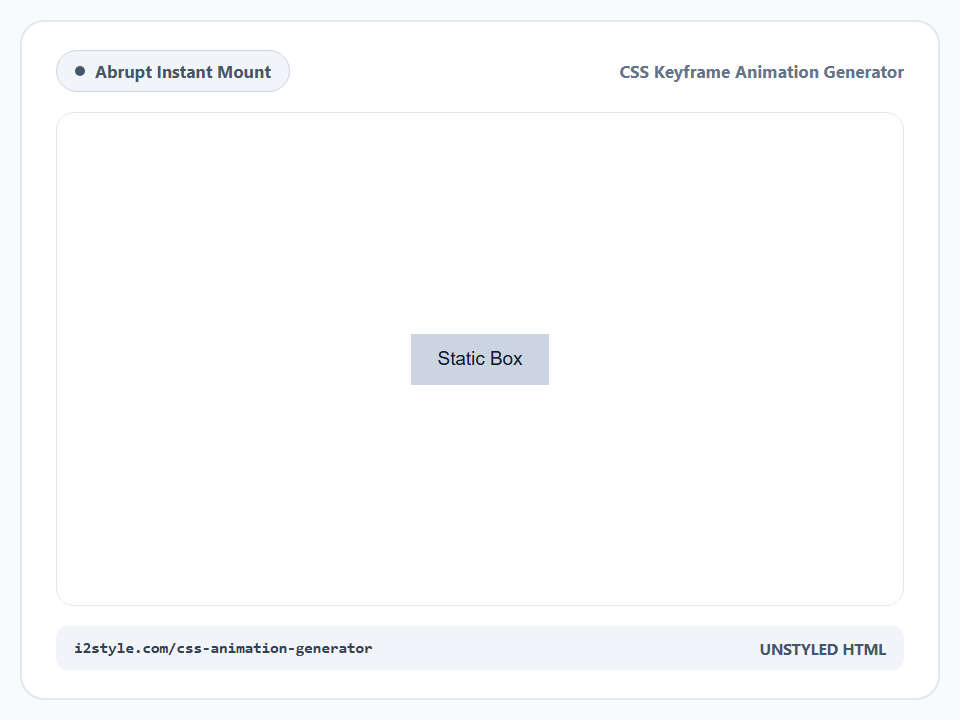
เปิด CSS Keyframe Animation Generator และเลือกดู Fade Up, Apple Blur-In, Spring Zoom Pop, 3D Flip X/Y, Validation Error Shake, Jelly Squeeze และ Hero Float
คลิก Customize เพื่อเปิดการควบคุมจังหวะและการเคลื่อนที่
ปรับระยะการเคลื่อนที่, จังหวะเวลา และการเล่นซ้ำ
ตั้งค่าระยะการเคลื่อนที่ / การลอยใน Shape และระยะเวลา, ความล่าช้าในการเริ่ม, และฟังก์ชันจังหวะใน Shadow
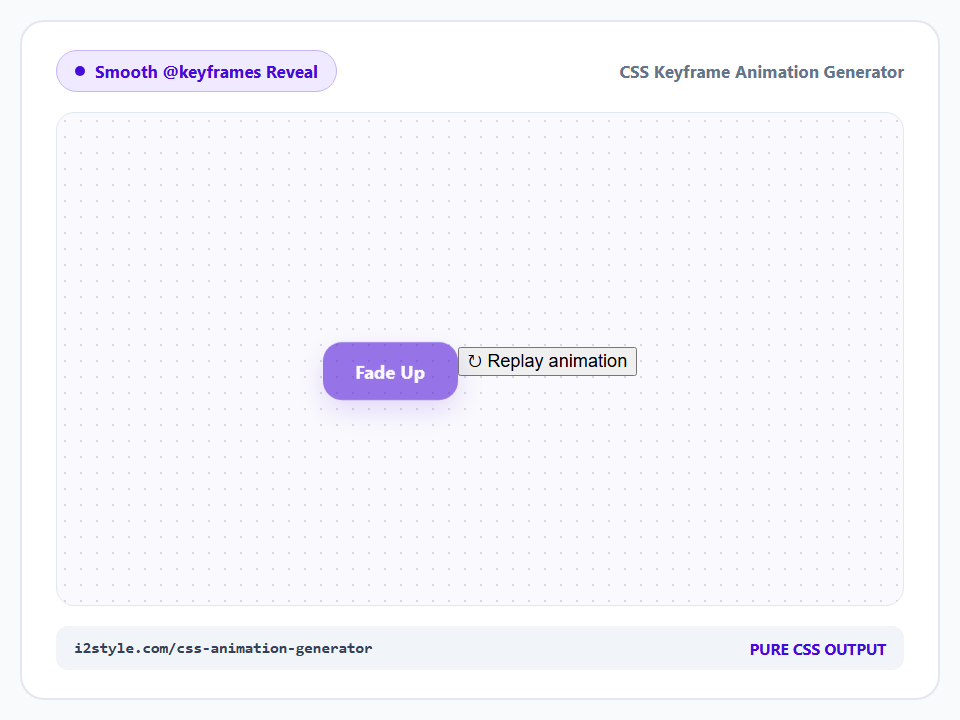
คลิก ↻ Replay animation บนเวทีเพื่อทดสอบความรู้สึกของการปรากฏตัวแบบครั้งเดียว และตั้งค่าจำนวนรอบการส่งออก (1 สำหรับการปรากฏตัว, infinite สำหรับการลอยตัวแบบวนซ้ำ) ใน Text
การเคลื่อนที่ขึ้นระยะสั้น (18px) คู่กับ easing แบบนุ่มนวล 0.45s–0.65s ให้ความรู้สึกที่ประณีต; การเลื่อนขนาดใหญ่ 100px จะให้ความรู้สึกที่อืดอาด
เมื่อเรียงลำดับการ์ดด้วย animation-delay: 0.1s, 0.2s, both จะช่วยคงสถานะรายการที่ล่าช้าไว้ที่ opacity: 0 จนกว่าจะถึงเวลาเริ่ม
คัดลอก @keyframes ที่สะอาดและคำสั่งป้องกัน reduced-motion
ทุกการส่งออกรวม both fill-mode (ป้องกันการกะพริบก่อนเริ่ม) และการแทนที่ด้วย @media (prefers-reduced-motion: reduce)
คัดลอก Vanilla CSS, ตัวแปร :root หรือมาร์กอัปยูทิลิตี้ Tailwind
พร้อมใช้งาน CSS Keyframe Animation Generator แล้วหรือยัง?
เปิดใช้งาน CSS Keyframe Animation Generator ในเบราว์เซอร์ของคุณ—เป็นส่วนตัว 100% บนอุปกรณ์ของคุณ ไม่ต้องลงทะเบียน พร้อมคัดลอก CSS, HTML, :root tokens และโค้ด Tailwind ได้ทันที สตูดิโอ CSS ที่เกี่ยวข้อง: CSS Cubic-Bezier & Spring Generator, CSS Hover Effects Generator, CSS Loader & Spinner Generator
คำถามที่พบบ่อยเกี่ยวกับ CSS Keyframe Animation Generator
รายละเอียดการพัฒนาส่วนหน้าเพื่อผลลัพธ์ CSS ที่เข้าถึงได้และรองรับทุกเบราว์เซอร์
ทำไมต้องทำแอนิเมชันด้วย transform: translateY() แทนที่จะใช้ top หรือ margin-top?
transform และ opacity ทำงานบน GPU compositor thread โดยไม่ต้องคำนวณเลย์เอาต์ใหม่สำหรับองค์ประกอบโดยรอบ
ฉันจะสั่งให้ Validation Error Shake ทำงานซ้ำอีกครั้งเมื่อกดส่งข้อมูลผิดพลาดรอบที่สองได้อย่างไร?
ลบคลาสออก, บังคับให้ reflow (void el.offsetWidth), แล้วเพิ่มคลาสกลับเข้าไปใหม่ เหมือนกับปุ่ม Replay ในหน้าตัวอย่างของเรา
Blur-In Reveal ใช้กับข้อความและการ์ดได้เหมือนกันไหม?
ได้—filter: blur(10px) ถึง blur(0) สามารถใช้ได้กับหัวข้อ, ป้าย Hero และการ์ดโมดอล