
აირჩიეთ ანიმაციის პრესეტი თქვენი UI მომენტისთვის
გახსენით CSS Keyframe Animation Generator და დაათვალიერეთ Fade Up, Apple Blur-In, Spring Zoom Pop, 3D Flip X/Y, Validation Error Shake, Jelly Squeeze და Hero Float ციკლები.
დააწკაპუნეთ Customize-ზე დროისა და მოძრაობის კონტროლის გასახსნელად.
დაარეგულირეთ გადაადგილების მანძილი, დრო და განმეორება
დააყენეთ მოძრაობის/ცურვის მანძილი Shape-ში, ხანგრძლივობა, დაწყების დაყოვნება და დროის ფუნქცია Shadow-ში.
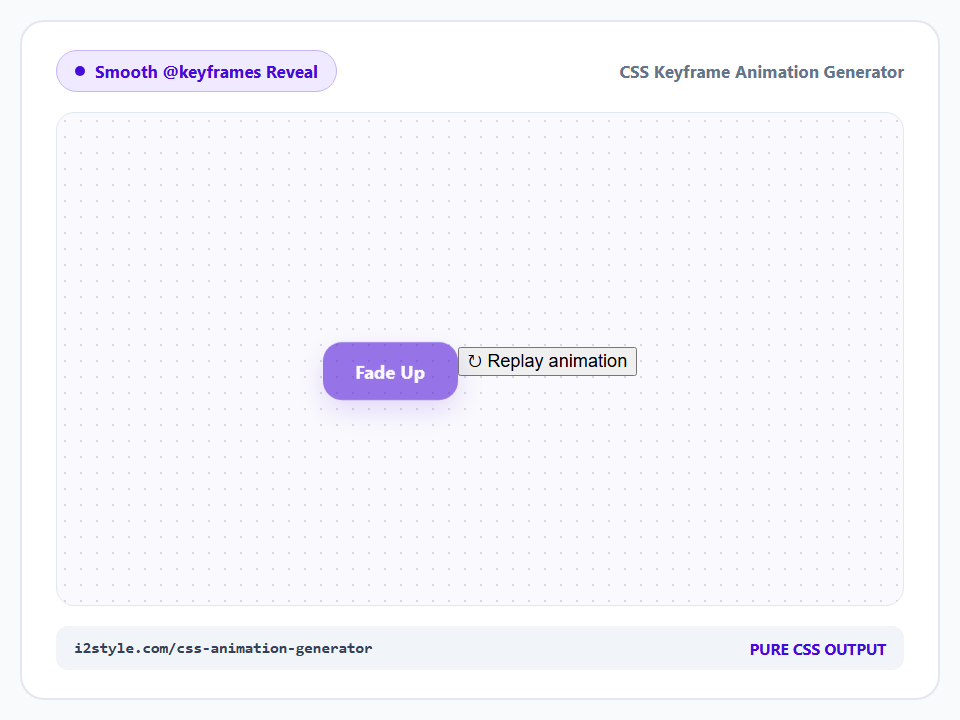
დააწკაპუნეთ ↻ Replay animation-ზე სცენაზე ერთჯერადი ანიმაციის შესამოწმებლად და დააყენეთ ექსპორტის გამეორების რაოდენობა (1 შემოსასვლელებისთვის, infinite მცურავი ციკლებისთვის) Text-ში.
მოკლე ზევით მოძრაობა (18px) 0.45s–0.65s რბილი ანიმაციით დახვეწილად გამოიყურება; უზარმაზარი 100px სლაიდები კი — მოუქნელად.
ბარათების თანმიმდევრული გამოჩენისას animation-delay: 0.1s, 0.2s-ით, both ინარჩუნებს დაყოვნებულ ელემენტებს opacity: 0 მდგომარეობაში, სანამ მათი დაყოვნება არ დასრულდება.
დააკოპირეთ სუფთა @keyframes და reduced-motion დაცვა
ყველა ექსპორტი მოიცავს both fill-mode-ს (რაც ხელს უშლის ციმციმს) და @media (prefers-reduced-motion: reduce) გადაფარვას.
დააკოპირეთ Vanilla CSS, :root ცვლადები ან Tailwind-ის კოდი.
მზად ხართ CSS Keyframe ანიმაციის გენერატორის გამოსაყენებლად?
გახსენით CSS Keyframe ანიმაციის გენერატორი თქვენს ბრაუზერში — 100%-ით კონფიდენციალური, რეგისტრაციის გარეშე, მზა CSS, HTML, :root ტოკენებითა და Tailwind კოდით. მსგავსი CSS სტუდიები: CSS Cubic-Bezier & Spring გენერატორი, CSS Hover ეფექტების გენერატორი, CSS Loader & Spinner გენერატორი.
CSS Keyframe ანიმაციის გენერატორის ხშირად დასმული კითხვები
პრაქტიკული ფრონტენდ დეტალები ხელმისაწვდომი, ბრაუზერებთან თავსებადი CSS-ისთვის.
რატომ უნდა ანიმირდეს transform: translateY() და არა top ან margin-top?
transform და opacity მუშაობს GPU კომპოზიტორის ნაკადზე, განლაგების გეომეტრიის ხელახალი გამოთვლის გარეშე.
როგორ გავიმეოროთ Validation Error Shake მეორე არასწორი გაგზავნისას?
წაშალეთ კლასი, აიძულეთ რეფლოუ (void el.offsetWidth) და ხელახლა დაამატეთ კლასი — ზუსტად ისე, როგორც ჩვენი Replay ღილაკი აკეთებს.
მუშაობს თუ არა Blur-In Reveal ტექსტსა და ბარათებზე?
დიახ — filter: blur(10px)-დან blur(0)-მდე მუშაობს სათაურებზე, ბეჯებსა და მოდალურ ბარათებზე.