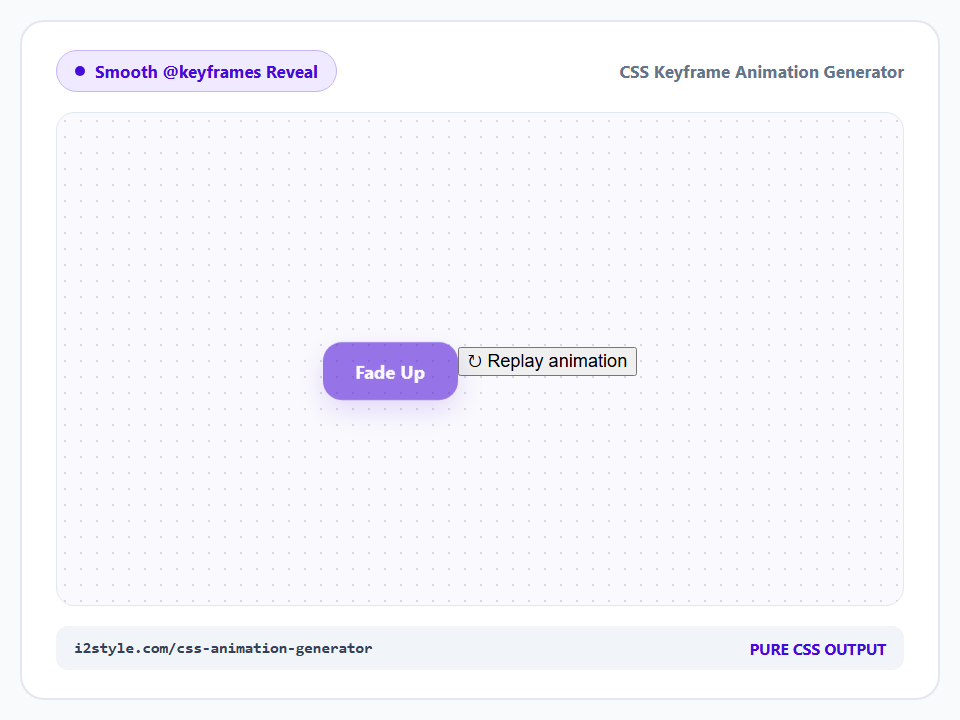

Pumili ng animation preset para sa iyong UI
Buksan ang CSS Keyframe Animation Generator at mag-browse ng Fade Up, Apple Blur-In, Spring Zoom Pop, 3D Flip X/Y, Validation Error Shake, Jelly Squeeze, at Hero Float loops.
I-click ang Customize para buksan ang timing at travel controls.
I-adjust ang distansya, timing, at replay
I-set ang Travel / float distance sa Shape at Duration, Start delay, at Timing function sa Shadow.
I-click ang ↻ Replay animation sa stage para subukan ang single-shot entrance feel, at i-set ang Export iteration-count (1 para sa entrances, infinite para sa ambient loops) sa Text.
Ang maikling upward travel (18px) na may 0.45s–0.65s smooth-out easing ay mukhang pino; ang malalaking 100px slides ay mukhang mabagal.
Kapag nag-aayos ng mga card na may animation-delay: 0.1s, 0.2s, pinapanatili ng both ang mga delayed item sa opacity: 0 hanggang sa magsimula ang kanilang delay.
Kopyahin ang malinis na @keyframes at reduced-motion guard
Ang bawat export ay may kasamang both fill-mode (para maiwasan ang pre-delay flashes) at isang @media (prefers-reduced-motion: reduce) override.
Kopyahin ang Vanilla CSS, :root variables, o Tailwind utility markup.
Handa na bang gamitin ang CSS Keyframe Animation Generator?
Buksan ang CSS Keyframe Animation Generator sa iyong browser—100% pribado sa iyong device, walang sign-up, at may copy-ready na CSS, HTML, :root tokens, at Tailwind code. Mga kaugnay na CSS studio: CSS Cubic-Bezier & Spring Generator, CSS Hover Effects Generator, CSS Loader & Spinner Generator.
Mga FAQ sa CSS Keyframe Animation Generator
Praktikal na mga detalye ng frontend para sa accessible at cross-browser na CSS output.
Bakit mas mainam i-animate ang transform: translateY() kaysa sa top o margin-top?
Ang transform at opacity ay tumatakbo sa GPU compositor thread nang hindi na kailangang kalkulahin muli ang layout geometry ng mga katabing elemento.
Paano ko uulitin ang Validation Error Shake sa pangalawang invalid submit?
Alisin ang class, pilitin ang reflow (void el.offsetWidth), at ibalik ang class—gaya ng ginagawa ng ating Replay button.
Gumagana ba ang Blur-In Reveal sa text at mga card?
Oo—ang filter: blur(10px) hanggang blur(0) ay gumagana sa mga heading, hero badge, at modal card.