
Choisissez une catégorie de composants et parcourez les préréglages
Ouvrez le Constructeur et combinateur de kit de style UI et sélectionnez n'importe quel super-groupe — Contrôles UI, Ombres & Surfaces, Mouvement & Chargeurs, Formes & Bordures, Grilles de mise en page ou Typographie — pour basculer entre 50 catégories de composants.
Cliquez sur + Kit sur n'importe quelle carte de préréglage pour une sauvegarde instantanée en un clic, ou cliquez sur Personnaliser pour ouvrir l'étape 2.
Appliquez des styles aux variantes et ajoutez plusieurs contrôles à votre bibliothèque
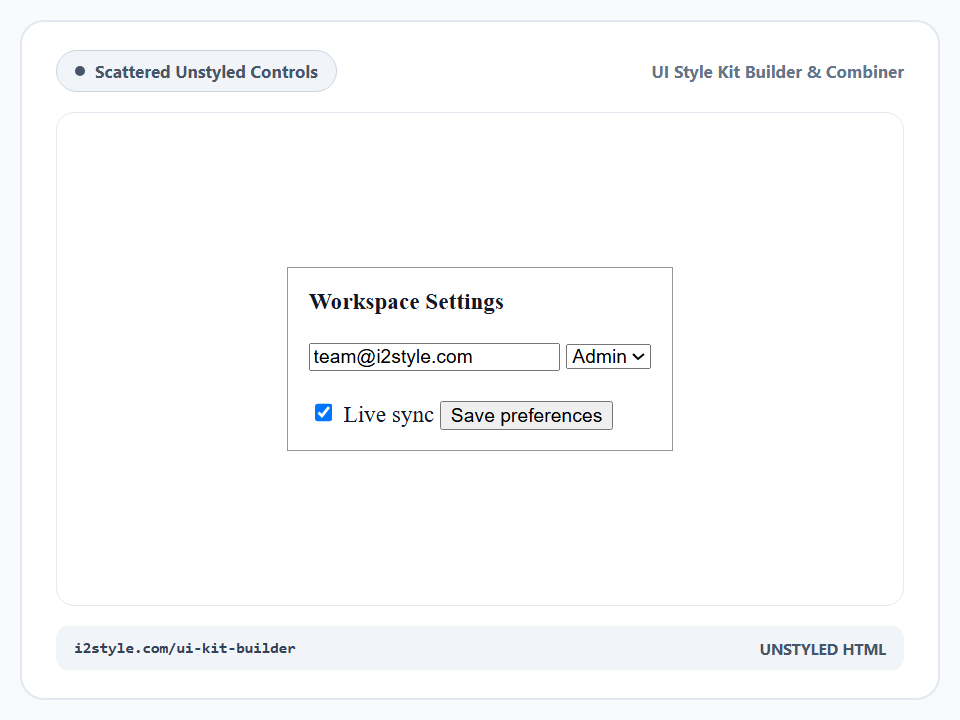
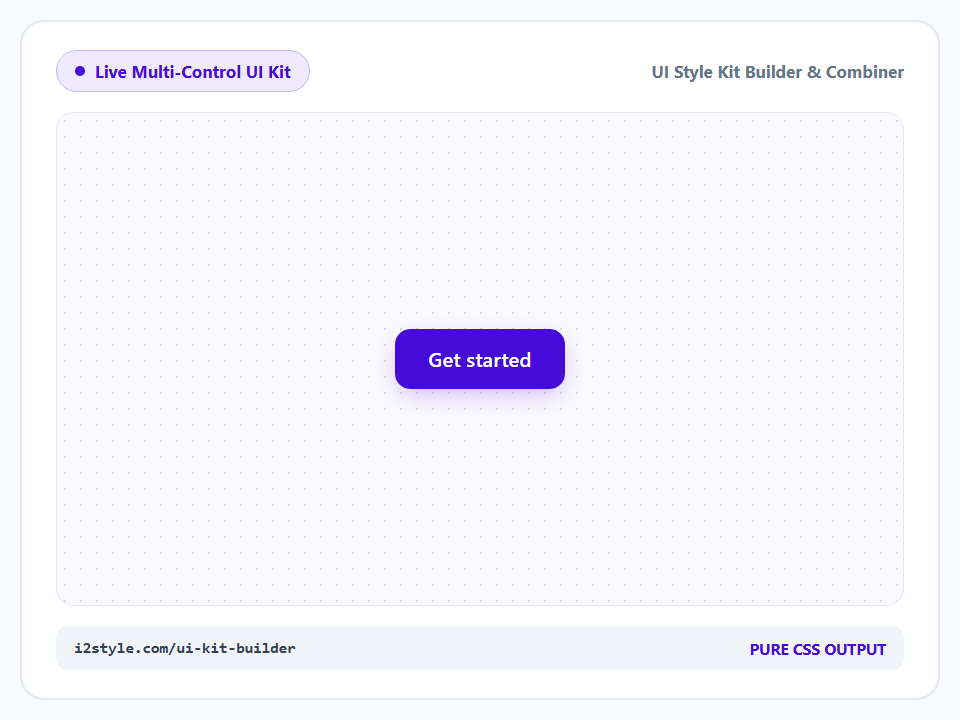
Ajustez les couleurs, le rayon des bordures, la typographie et les ombres à l'étape 2, puis cliquez sur + Ajouter à mon kit (ou + Ajouter comme nouvelle variante pour enregistrer côte à côte les boutons principaux et les boutons contour).
Chaque générateur autonome sur i2Style synchronise également son bouton + Ajouter à mon kit directement dans votre bibliothèque en direct.
Gardez les coins extérieurs des cartes environ 6px plus grands que les coins intérieurs des champs de saisie/boutons pour que les bords imbriqués paraissent optiquement parallèles.
Utilisez des jetons globaux pour la cohérence des formulaires, puis ajoutez un chargeur ou une info-bulle personnalisée via + Ajouter à mon kit.
Prévisualisez votre bibliothèque en direct et téléchargez en CSS, HTML ou PDF
Faites défiler jusqu'à l'étape 3 (Ma bibliothèque de kit UI) pour tester tous les composants enregistrés en direct sur des surfaces à points, claires ou sombres — et cliquez sur Modifier sur n'importe quelle carte pour la retoucher à tout moment.
Téléchargez votre feuille de style .css unifiée, votre catalogue de composants .html autonome ou votre guide de style .pdf vectoriel multipage.
Prêt à utiliser le Constructeur et combinateur de kit de style UI ?
Ouvrez le Constructeur et combinateur de kit de style UI dans votre navigateur — 100 % privé sur votre appareil, sans inscription, avec du code CSS, HTML, des jetons :root et du code Tailwind prêts à copier. Studios CSS associés : Générateur de boutons CSS, Générateur de champs de saisie CSS, Générateur de sélecteurs CSS.
FAQ du Constructeur et combinateur de kit de style UI
Détails pratiques de développement front-end pour une sortie CSS accessible et multi-navigateurs.
Les contrôles du kit UI exportés nécessitent-ils JavaScript ?
Non. Tous les champs de saisie, sélecteurs, interrupteurs, badges et boutons utilisent du HTML sémantique natif et des propriétés personnalisées CSS pures.
Où sont stockés mes éléments du kit UI enregistrés ?
Ils sont stockés localement dans le localStorage de votre navigateur (i2style.mykit.v1) et ne sont jamais téléchargés sur un serveur.
Puis-je prévisualiser les jetons du mode sombre avant l'exportation ?
Oui — sélectionnez n'importe quel préréglage de kit sombre ou basculez l'arrière-plan de la scène sur Sombre pour vérifier le contraste.