
Escolha uma categoria de componente e navegue pelas predefinições
Abra o Construtor e Combinador de Kits de Estilo de UI e selecione qualquer supergrupo — Controles de UI, Sombras e Superfícies, Movimento e Loaders, Formas e Bordas, Grids de Layout ou Tipografia — para alternar entre 50 categorias de componentes.
Clique em + Kit em qualquer cartão de predefinição para salvar instantaneamente com um clique, ou clique em Personalizar para abrir o Passo 2.
Estilize variantes e adicione múltiplos controles à sua biblioteca
Ajuste cores, border-radius, tipografia e sombras no Passo 2, depois clique em + Adicionar ao Meu Kit (ou + Adicionar como Nova Variante para salvar botões Primários e Outline lado a lado).
Cada gerador independente no i2Style também sincroniza seu botão + Adicionar ao Meu Kit diretamente para sua biblioteca ao vivo.
Mantenha os cantos externos dos cartões cerca de 6px maiores que os cantos internos de inputs/botões para que as bordas aninhadas pareçam opticamente paralelas.
Use Tokens Globais para consistência básica de formulários, depois adicione um loader ou tooltip personalizado via + Adicionar ao Meu Kit.
Visualize sua biblioteca ao vivo e baixe CSS, HTML ou PDF
Role até o Passo 3 (Minha Biblioteca de Kit de UI) para testar todos os componentes salvos ao vivo em superfícies com pontos, claras ou escuras — e clique em Editar em qualquer cartão para ajustá-lo novamente a qualquer momento.
Baixe sua folha de estilo .css unificada, catálogo de componentes .html independente ou Guia de Estilo .pdf vetorial de várias páginas.
Pronto para usar o Construtor e Combinador de Kits de Estilo de UI?
Abra o Construtor e Combinador de Kits de Estilo de UI no seu navegador — 100% privado no seu dispositivo, sem necessidade de cadastro e com CSS, HTML, tokens :root e código Tailwind prontos para copiar. Estúdios CSS relacionados: Gerador de Botões CSS, Gerador de Inputs CSS, Gerador de Selects CSS.
Perguntas frequentes sobre o Construtor e Combinador de Kits de Estilo de UI
Detalhes práticos de frontend para saída CSS acessível e compatível com navegadores.
Os controles do Kit de UI exportados exigem JavaScript?
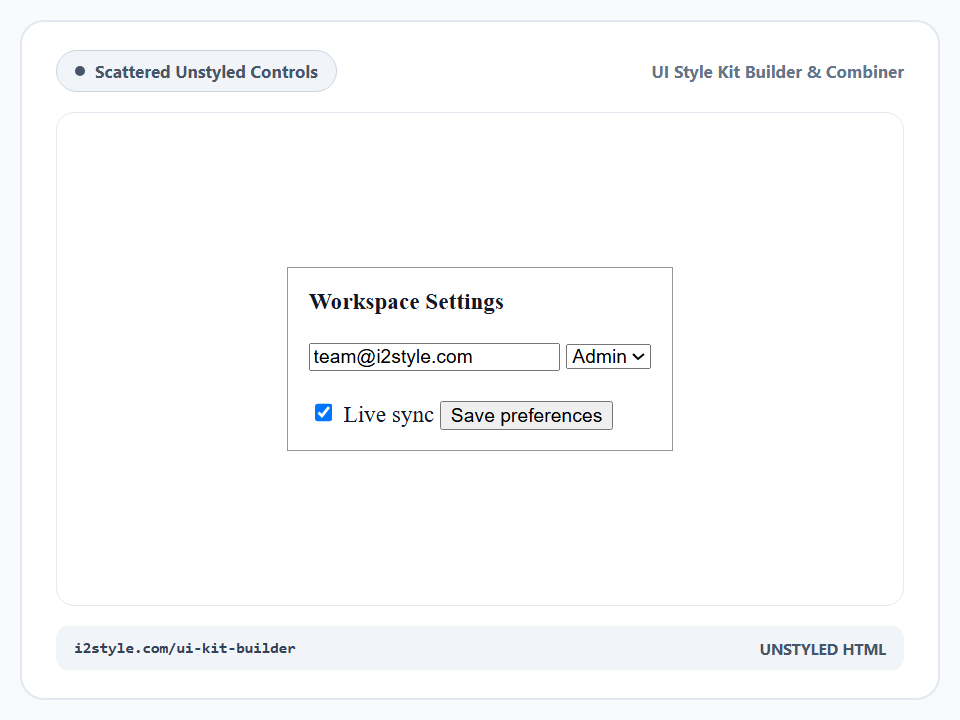
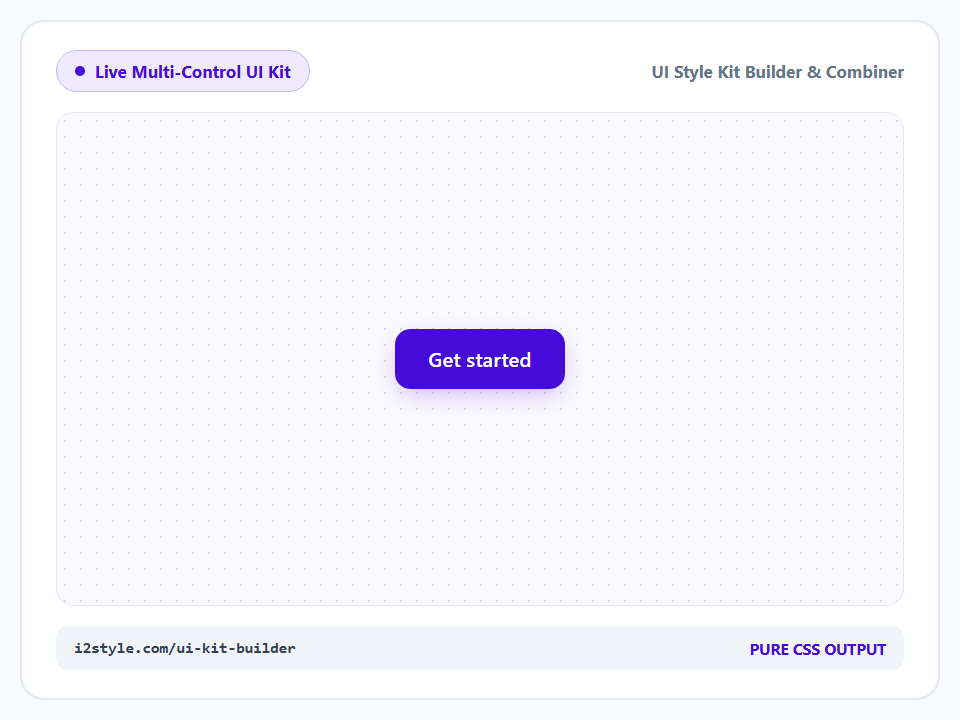
Não. Todos os inputs, selects, toggle switches, badges e botões usam HTML nativo semântico e propriedades personalizadas CSS puras.
Onde meus itens salvos do Kit de UI são armazenados?
Eles são armazenados localmente no localStorage do seu navegador (i2style.mykit.v1) e nunca são enviados para um servidor.
Posso visualizar os tokens do Modo Escuro antes de exportar?
Sim — selecione qualquer predefinição de Kit Escuro ou alterne o fundo do palco para Escuro para verificar o contraste.