
コンポーネントカテゴリを選択してプリセットを閲覧
UI Style Kit Builder & Combinerを開き、UIコントロール、シャドウ&サーフェス、モーション&ローダー、シェイプ&ボーダー、レイアウトグリッド、タイポグラフィのいずれかのスーパーグループを選択して、50のコンポーネントカテゴリを切り替えます。
任意のプリセットカードの+ Kitをクリックしてワンクリックで保存するか、カスタマイズをクリックしてステップ2を開きます。
スタイルバリエーションを作成し、複数のコントロールをライブラリに追加
ステップ2で色、角丸、タイポグラフィ、シャドウを調整し、+ My Kitに追加(または+ 新規バリエーションとして追加でプライマリボタンとアウトラインボタンを並べて保存)をクリックします。
i2Styleのすべてのスタンドアロンジェネレーターは、+ My Kitに追加ボタンを介してライブライブラリと直接同期します。
ネストされたエッジが視覚的に平行に見えるよう、外側のカードの角を内側の入力/ボタンの角よりも約6px大きく設定してください。
グローバルトークンを使用してフォームの一貫性を保ち、+ My Kitに追加からカスタムローダーやツールチップを追加します。
ライブライブラリをプレビューし、CSS、HTML、またはPDFをダウンロード
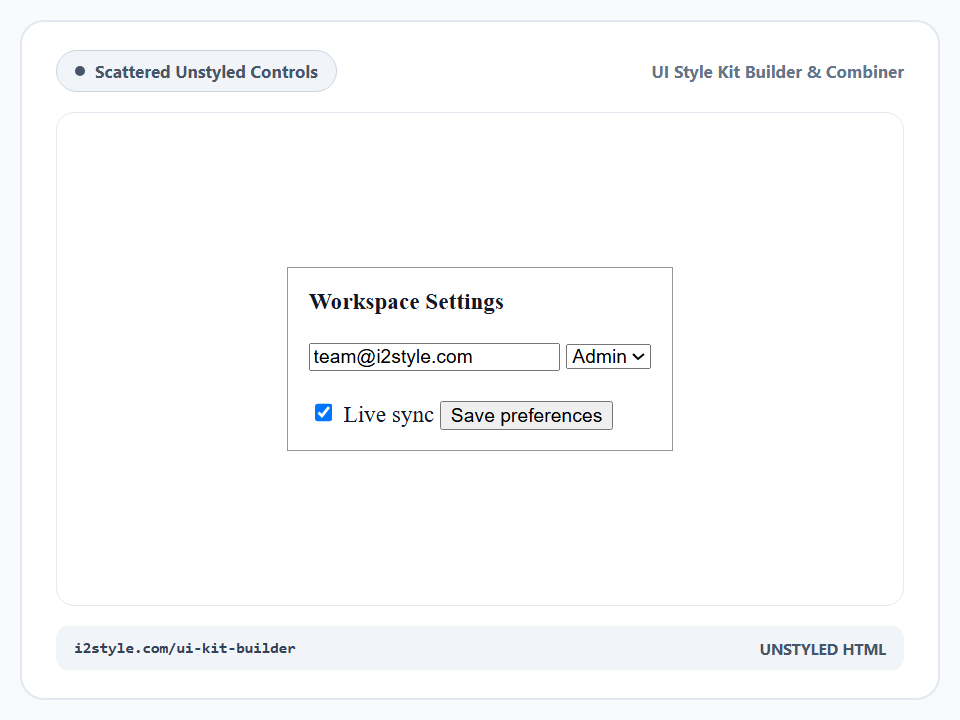
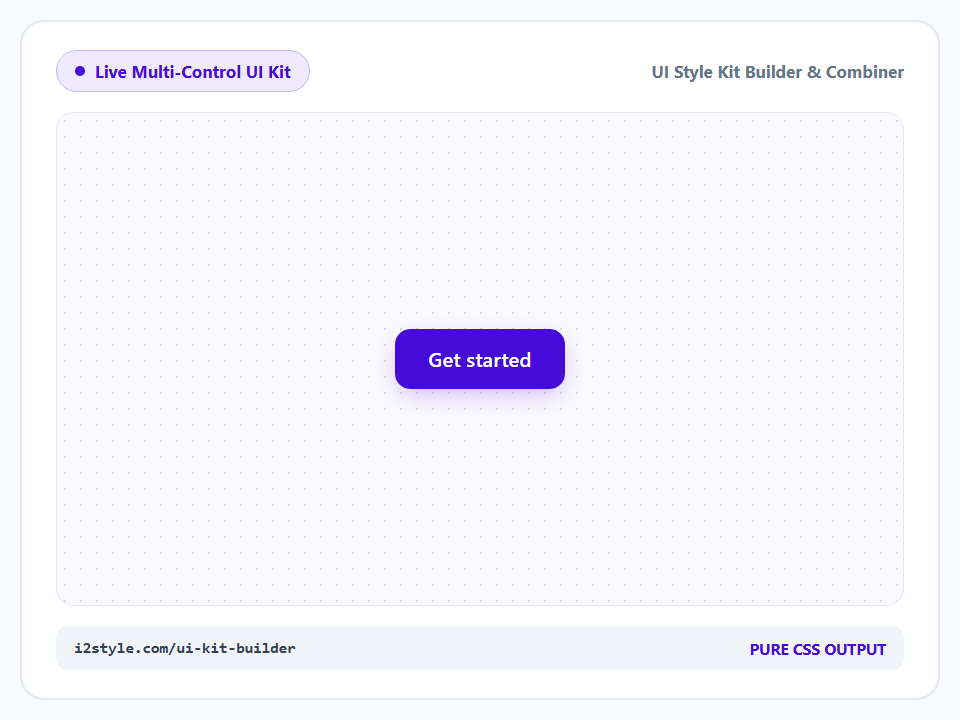
ステップ3(My UI Kitライブラリ)までスクロールして、保存したすべてのコンポーネントをドット、ライト、またはダークサーフェス上でライブテストし、カードの編集をクリックしていつでも微調整できます。
統合された.cssスタイルシート、スタンドアロンの.htmlコンポーネントカタログ、または複数ページのベクター.pdfスタイルガイドをダウンロードします。
UI Style Kit Builder & Combinerを使う準備はできましたか?
ブラウザでUI Style Kit Builder & Combinerを開きます。デバイス内で100%プライベートに動作し、サインアップ不要でCSS、HTML、:rootトークン、Tailwindコードをコピー可能です。関連するCSSスタジオ: CSSボタンジェネレーター、CSS入力ジェネレーター、CSSセレクトジェネレーター。
UI Style Kit Builder & Combiner FAQ
アクセシブルでクロスブラウザ対応のCSS出力のための実践的なフロントエンド詳細。
エクスポートされたUI KitコントロールにJavaScriptは必要ですか?
いいえ。すべての入力、セレクト、トグルスイッチ、バッジ、ボタンは、セマンティックなネイティブHTMLと純粋なCSSカスタムプロパティを使用しています。
保存したUI Kitアイテムはどこに保存されますか?
ブラウザのlocalStorage(i2style.mykit.v1)にローカル保存され、サーバーには一切アップロードされません。
エクスポート前にダークモードのトークンをプレビューできますか?
はい。ダークキットのプリセットを選択するか、ステージの背景をダークに切り替えてコントラストを確認してください。