
Wählen Sie eine Komponentenkategorie und durchsuchen Sie Presets
Öffnen Sie den UI Style Kit Builder & Combiner und wählen Sie eine Super-Gruppe – UI Controls, Shadows & Surfaces, Motion & Loaders, Shapes & Borders, Layout Grids oder Typography –, um zwischen 50 Komponentenkategorien zu wechseln.
Klicken Sie auf + Kit auf einer beliebigen Preset-Karte für sofortiges Speichern mit einem Klick, oder klicken Sie auf Anpassen, um Schritt 2 zu öffnen.
Stilvarianten anpassen und mehrere Steuerelemente zur Bibliothek hinzufügen
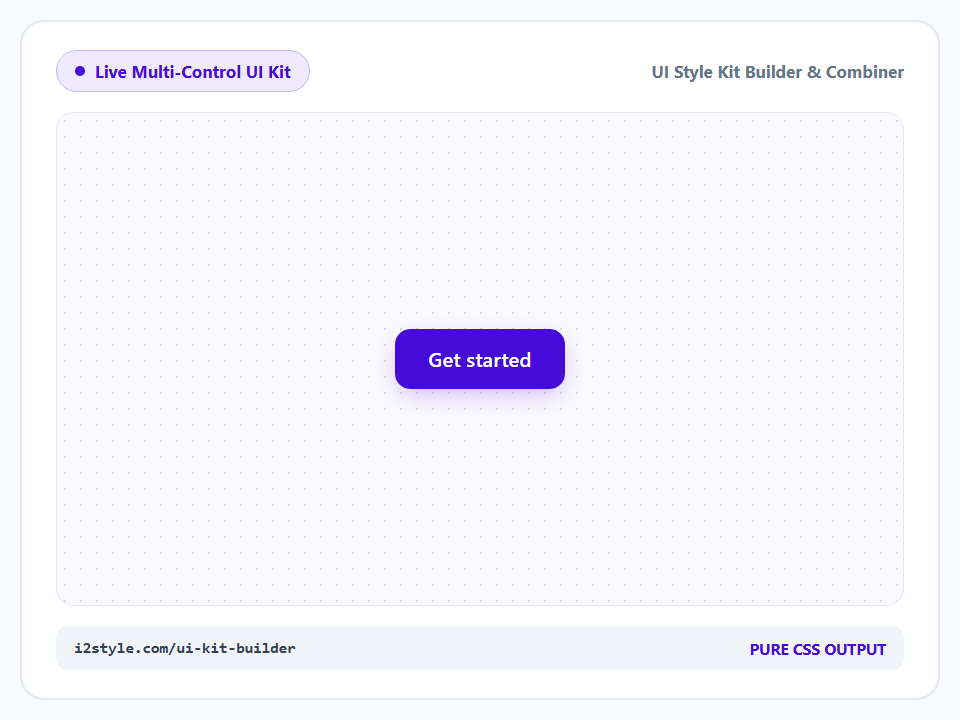
Passen Sie in Schritt 2 Farben, Border-Radius, Typografie und Schatten an und klicken Sie dann auf + Zu meinem Kit hinzufügen (oder + Als neue Variante hinzufügen, um Primär- und Outline-Buttons nebeneinander zu speichern).
Jeder eigenständige Generator auf i2Style synchronisiert seinen + Zu meinem Kit hinzufügen-Button direkt in Ihre Live-Bibliothek.
Halten Sie äußere Kartenränder etwa 6px größer als innere Input-/Button-Ränder, damit verschachtelte Kanten optisch parallel wirken.
Verwenden Sie globale Tokens für eine konsistente Formularbasis und fügen Sie dann über + Zu meinem Kit hinzufügen einen benutzerdefinierten Loader oder Tooltip hinzu.
Live-Bibliothek in der Vorschau ansehen und CSS, HTML oder PDF herunterladen
Scrollen Sie zu Schritt 3 (Meine UI-Kit-Bibliothek), um alle gespeicherten Komponenten live auf hellen oder dunklen Oberflächen zu testen – und klicken Sie auf Bearbeiten auf einer beliebigen Karte, um sie jederzeit erneut anzupassen.
Laden Sie Ihr vereinheitlichtes .css-Stylesheet, den eigenständigen .html-Komponentenkatalog oder den mehrseitigen Vektor-.pdf-Styleguide herunter.
Bereit, den UI Style Kit Builder & Combiner zu nutzen?
Öffnen Sie den UI Style Kit Builder & Combiner in Ihrem Browser – 100% privat auf Ihrem Gerät, ohne Registrierung und mit kopierfertigem CSS, HTML, :root-Tokens und Tailwind-Code. Verwandte CSS-Studios: CSS Button Generator, CSS Input Generator, CSS Select Generator.
UI Style Kit Builder & Combiner FAQs
Praktische Frontend-Details für barrierefreien, browserübergreifenden CSS-Output.
Benötigen exportierte UI-Kit-Steuerelemente JavaScript?
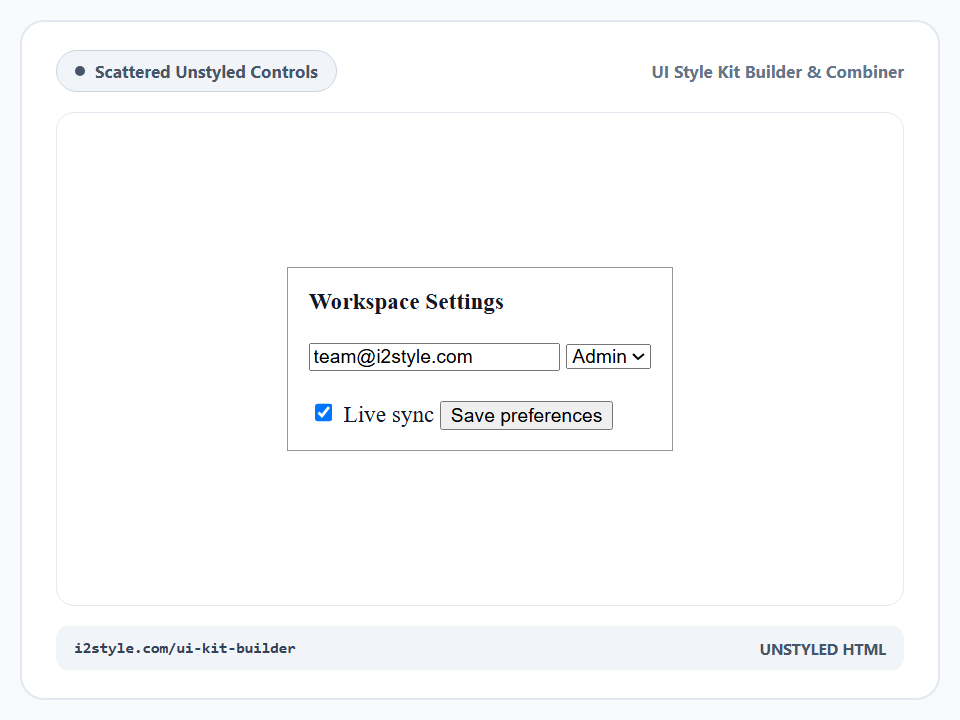
Nein. Alle Inputs, Selects, Toggle-Switches, Badges und Buttons verwenden semantisches natives HTML und reine CSS-Custom-Properties.
Wo werden meine gespeicherten UI-Kit-Elemente gespeichert?
Sie werden lokal im localStorage Ihres Browsers (i2style.mykit.v1) gespeichert und niemals auf einen Server hochgeladen.
Kann ich Dark-Mode-Tokens vor dem Exportieren in der Vorschau sehen?
Ja – wählen Sie ein beliebiges Dark-Kit-Preset oder schalten Sie den Bühnenhintergrund auf Dunkel, um den Kontrast zu prüfen.