
एक कंपोनेंट श्रेणी चुनें और प्रीसेट ब्राउज़ करें
UI स्टाइल किट बिल्डर और कॉम्बिनर खोलें और किसी भी सुपर-ग्रुप—UI कंट्रोल्स, शैडो और सरफेस, मोशन और लोडर, शेप्स और बॉर्डर, लेआउट ग्रिड, या टाइपोग्राफी—का चयन करके 50 कंपोनेंट श्रेणियों के बीच स्विच करें।
तत्काल वन-क्लिक सेविंग के लिए किसी भी प्रीसेट कार्ड पर + Kit पर क्लिक करें, या चरण 2 खोलने के लिए Customize पर क्लिक करें।
स्टाइल वेरिएंट और अपनी लाइब्रेरी में कई कंट्रोल जोड़ें
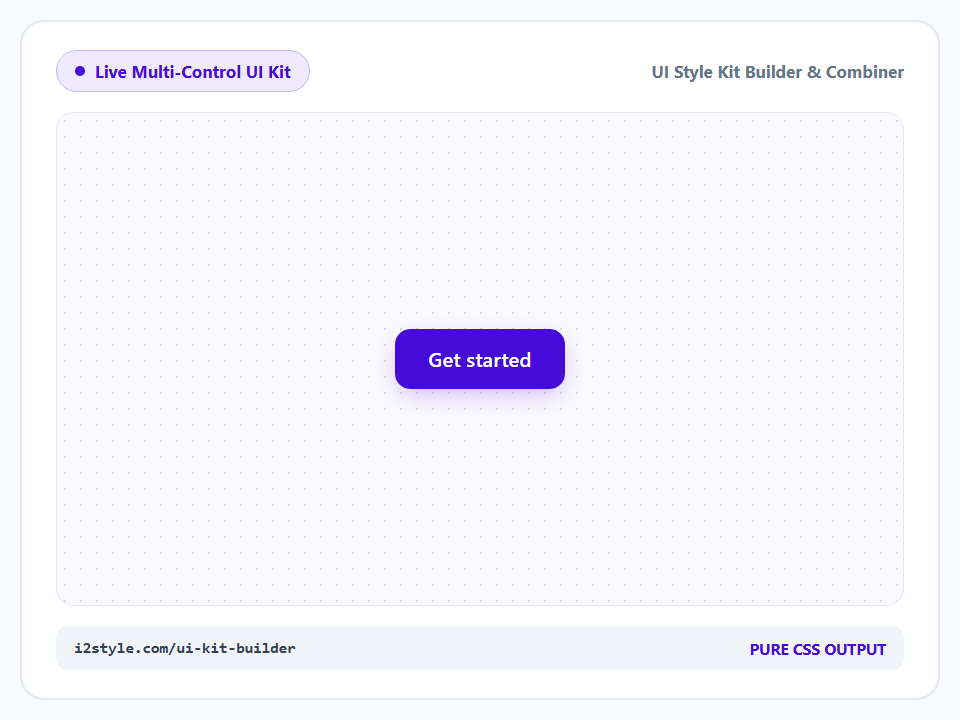
चरण 2 में रंग, बॉर्डर-रेडियस, टाइपोग्राफी और शैडो को एडजस्ट करें, फिर + Add to My Kit पर क्लिक करें (या प्राइमरी और आउटलाइन बटन दोनों को साथ में सेव करने के लिए + Add as New Variant पर क्लिक करें)।
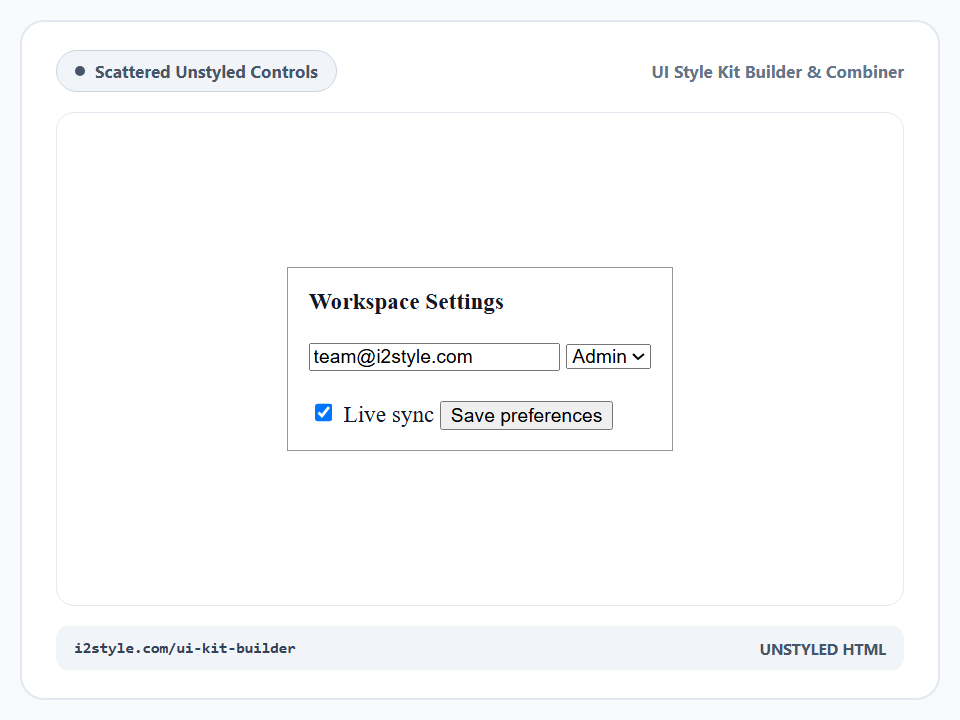
i2Style का हर स्टैंडअलोन जनरेटर अपने + Add to My Kit बटन को सीधे आपकी लाइव लाइब्रेरी में सिंक करता है।
बाहरी कार्ड के कोनों को आंतरिक इनपुट/बटन के कोनों से लगभग 6px बड़ा रखें ताकि नेस्टेड किनारे ऑप्टिकली समानांतर दिखें।
बेसलाइन फॉर्म कंसिस्टेंसी के लिए ग्लोबल टोकन का उपयोग करें, फिर + Add to My Kit के माध्यम से कस्टम लोडर या टूलटिप जोड़ें।
अपनी लाइव लाइब्रेरी का पूर्वावलोकन करें और CSS, HTML, या PDF डाउनलोड करें
सभी सेव किए गए कंपोनेंट्स को डॉट्स, लाइट, या डार्क सरफेस पर लाइव टेस्ट करने के लिए चरण 3 (My UI Kit Library) पर स्क्रॉल करें—और किसी भी कार्ड को फिर से ट्विक करने के लिए Edit पर क्लिक करें।
अपनी एकीकृत .css स्टाइलशीट, स्टैंडअलोन .html कंपोनेंट कैटलॉग, या मल्टी-पेज वेक्टर .pdf स्टाइल गाइड डाउनलोड करें।
UI स्टाइल किट बिल्डर और कॉम्बिनर का उपयोग करने के लिए तैयार हैं?
अपने ब्राउज़र में UI स्टाइल किट बिल्डर और कॉम्बिनर खोलें—आपके डिवाइस पर 100% निजी, बिना किसी साइन-अप के, और कॉपी-रेडी CSS, HTML, :root टोकन, और Tailwind कोड के साथ। संबंधित CSS स्टूडियो: CSS Button Generator, CSS Input Generator, CSS Select Generator।
UI स्टाइल किट बिल्डर और कॉम्बिनर FAQs
सुलभ, क्रॉस-ब्राउज़र CSS आउटपुट के लिए व्यावहारिक फ्रंटएंड विवरण।
क्या एक्सपोर्ट किए गए UI किट कंट्रोल्स के लिए JavaScript की आवश्यकता है?
नहीं। सभी इनपुट, सिलेक्ट, टॉगल स्विच, बैज, और बटन सिमेंटिक नेटिव HTML और प्योर CSS कस्टम प्रॉपर्टीज का उपयोग करते हैं।
मेरे सेव किए गए UI किट आइटम कहाँ संग्रहीत हैं?
वे आपके ब्राउज़र के localStorage (i2style.mykit.v1) में स्थानीय रूप से संग्रहीत होते हैं और कभी भी सर्वर पर अपलोड नहीं किए जाते।
क्या मैं एक्सपोर्ट करने से पहले डार्क मोड टोकन का पूर्वावलोकन कर सकता हूँ?
हाँ—किसी भी डार्क किट प्रीसेट का चयन करें या कंट्रास्ट सत्यापित करने के लिए स्टेज बैकड्रॉप को डार्क पर स्विच करें।