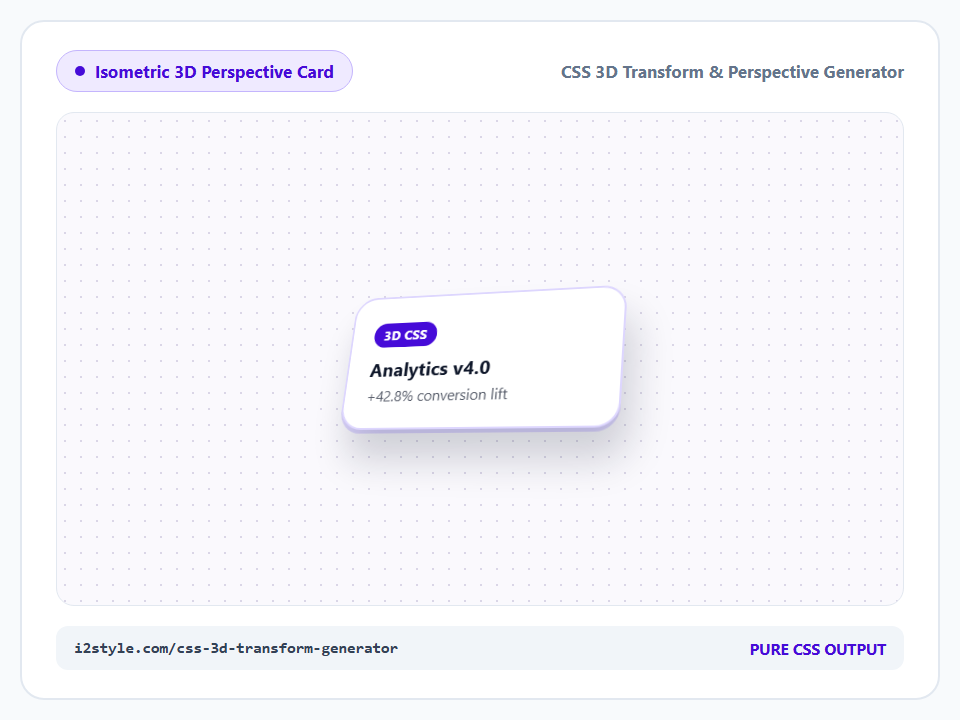

Изберете ъгъл на 3D витрината
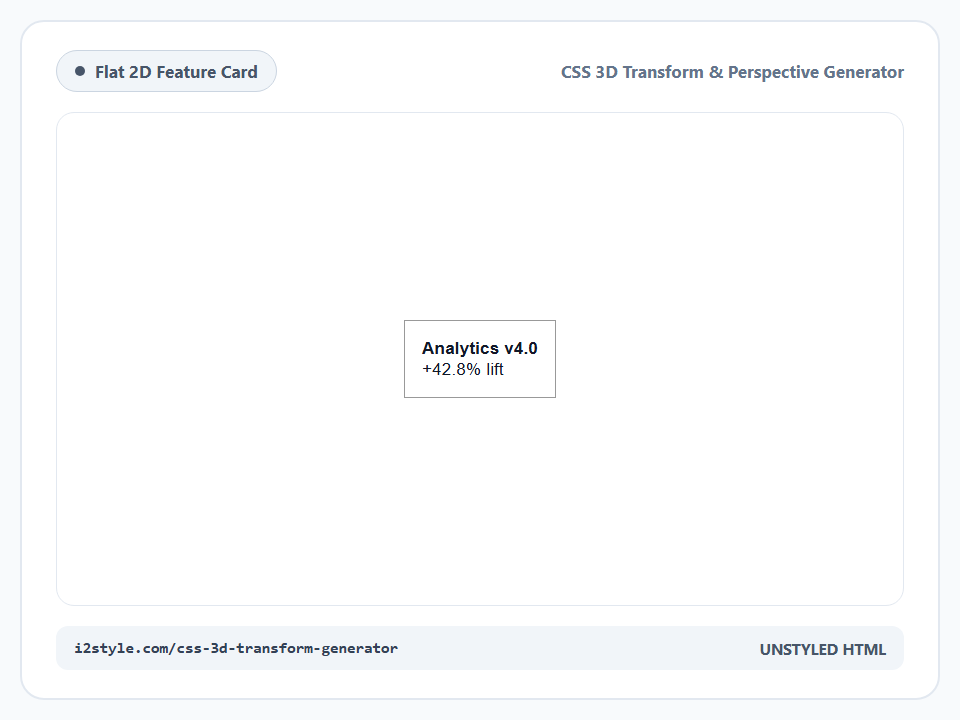
Отворете Генератор на CSS 3D трансформации и перспектива и разгледайте изометрични леви и десни плочи, стръмни архитектурни маси, 3D карти с наклон, дълбока кино перспектива и тъмни холограмни декове.
Посочете с мишката върху която и да е карта — или щракнете върху Hover в инспектора на състоянията — за да усетите прехода на живо.
Настройте разстоянието на камерата, 3-осните ъгли и ръба на плочата
В Shape коригирайте перспективата на камерата (350px–1800px) заедно с rotateX (наклон), rotateY (завъртане) и rotateZ (завъртане около оста).
Забележете как насочените околни сенки и 0 3px 0 скосени ръбове автоматично подсилват 3D дебелината на плочата.
Винаги поставяйте perspective(850px) ПЪРВО преди rotateX() и rotateY(), така че скъсяването да се изчисли преди ротацията!
Използвайте 850px–1200px перспектива за чисти продуктови скрийншоти и 450px–600px за драматични акценти.
Копирайте CSS за плавна 3D витрина
В комбинация с cubic-bezier(0.22, 1, 0.36, 1), преходите при hover се плъзгат без усилие при 60 FPS.
Копирайте чист CSS, HTML, :root променливи за трансформации или Tailwind [transform:...] класове.
Готови ли сте да използвате Генератора на CSS 3D трансформации и перспектива?
Отворете Генератора на CSS 3D трансформации и перспектива във вашия браузър — 100% поверително на вашето устройство, без регистрация, с готов за копиране CSS, HTML, :root токени и Tailwind код. Свързани CSS студиа: Генератор на CSS сенки, Генератор на CSS карти, Генератор на CSS cubic-bezier и пружини.
Често задавани въпроси за Генератора на CSS 3D трансформации и перспектива
Практически детайли за достъпен CSS изход, съвместим с всички браузъри.
Защо 3D ротираната ми карта изглеждаше назъбена преди?
Осигуряването на анти-алиасинг на прозрачни рамки и плавен backface-visibility / GPU композитинг поддържа ротираните ръбове остри на всички монитори.
Какво позволява transform-style: preserve-3d?
То позволява на дъщерните елементи вътре в картата да изплуват напред в 3D пространството, когато им се зададе transform: translateZ(20px).
Мога ли да тествам hover състоянието, без да държа курсора върху картата?
Да — щракнете върху Hover в лентата на състоянията на студиото, за да заключите позицията при посочване, докато настройвате цветове и сенки.