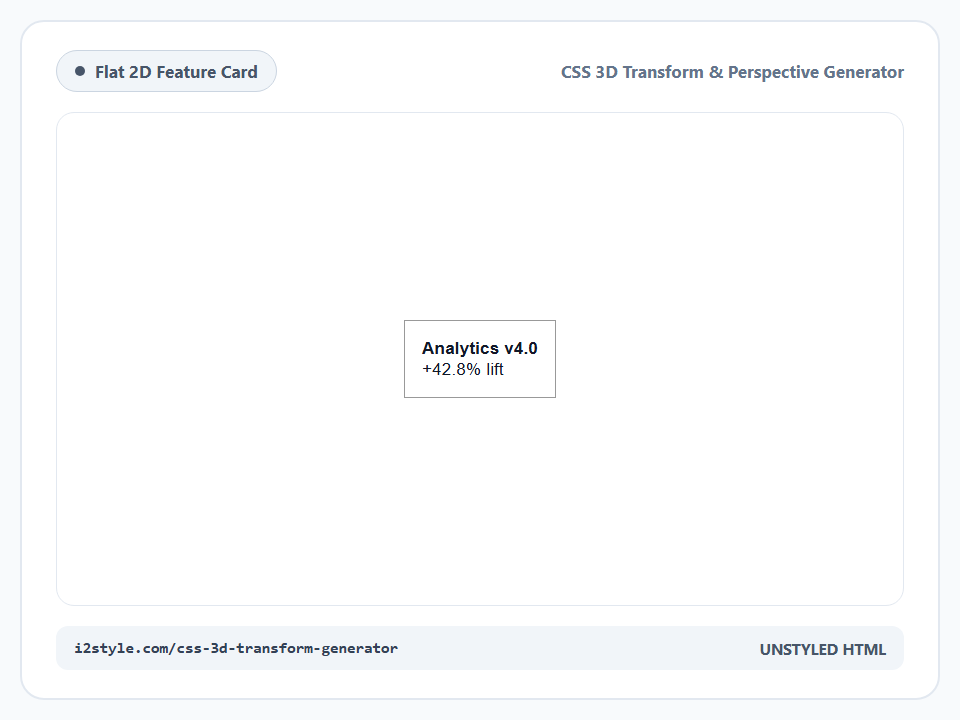
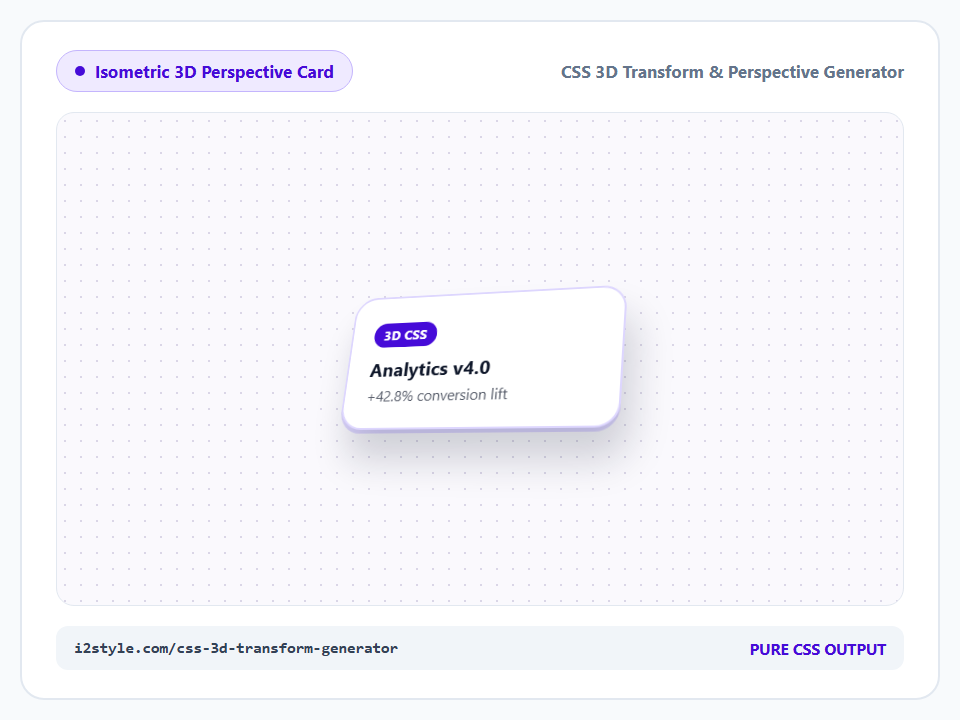

Válassz egy 3D bemutató szöget
Nyisd meg a CSS 3D transzformáció és perspektíva generátort, és fedezd fel az izometrikus bal és jobb rétegeket, a meredek építészeti asztalokat, a 3D dönthető-kisimítható kártyákat, a mély mozi perspektívát és a sötét hologram paklikat.
Vidd az egeret bármely kártya fölé — vagy kattints a Hover gombra az állapotellenőrzőben — az átmenet élő megtapasztalásához.
Hangold a kamera távolságát, a 3 tengelyű szögeket és a réteg peremét
Az Alakzat (Shape) menüben állítsd be a kamera perspektíváját (350px–1800px) a rotateX (dőlés), rotateY (legyezés) és rotateZ (gördülés) mellett.
Figyeld meg, hogyan erősítik meg automatikusan az irányított környezeti árnyékok és a 0 3px 0 peremél-fazetták a 3D réteg vastagságát.
Mindig a perspective(850px) értéket helyezd ELŐRE a rotateX() és rotateY() elé, hogy a rövidülés a forgatás előtt számítódjon ki!
Használj 850px–1200px perspektívát tiszta SaaS termékképernyőképekhez, és 450px–600px értéket drámai kiemelt elemekhez.
Másold ki a sima 3D bemutató CSS-t
A cubic-bezier(0.22, 1, 0.36, 1) értékkel párosítva a hover-kisimító átmenetek könnyedén siklanak 60 FPS sebességgel.
Másold ki a Vanilla CSS-t, HTML-t, :root transzformációs változókat vagy a Tailwind [transform:...] osztályokat.
Készen állsz a CSS 3D transzformáció és perspektíva generátor használatára?
Nyisd meg a CSS 3D transzformáció és perspektíva generátort a böngésződben — 100%-ban privát, az eszközödön fut, regisztráció nélkül, másolásra kész CSS, HTML, :root tokenekkel és Tailwind kóddal. Kapcsolódó CSS stúdiók: CSS dobozárnyék generátor, CSS kártya generátor, CSS Cubic-Bezier és rugó generátor.
CSS 3D transzformáció és perspektíva generátor GYIK
Gyakorlati frontend részletek a hozzáférhető, böngészőfüggetlen CSS kimenethez.
Miért nézett ki korábban recésnek a 3D-ben forgatott kártyám?
Az átlátszó szegélyek élsimítása és a sima backface-visibility / GPU kompozitálás biztosítja, hogy a forgatott élek élesek maradjanak minden monitoron.
Mit tesz lehetővé a transform-style: preserve-3d?
Lehetővé teszi, hogy a kártyán belüli gyermekelemek előre lebegjenek a 3D térben, ha transform: translateZ(20px) értéket kapnak.
Tesztelhetem a hover állapotot anélkül, hogy a kurzort a kártyán tartanám?
Igen — kattints a Hover gombra a stúdió állapotsávjában a hover póz rögzítéséhez, miközben a színeket és árnyékokat hangolod.