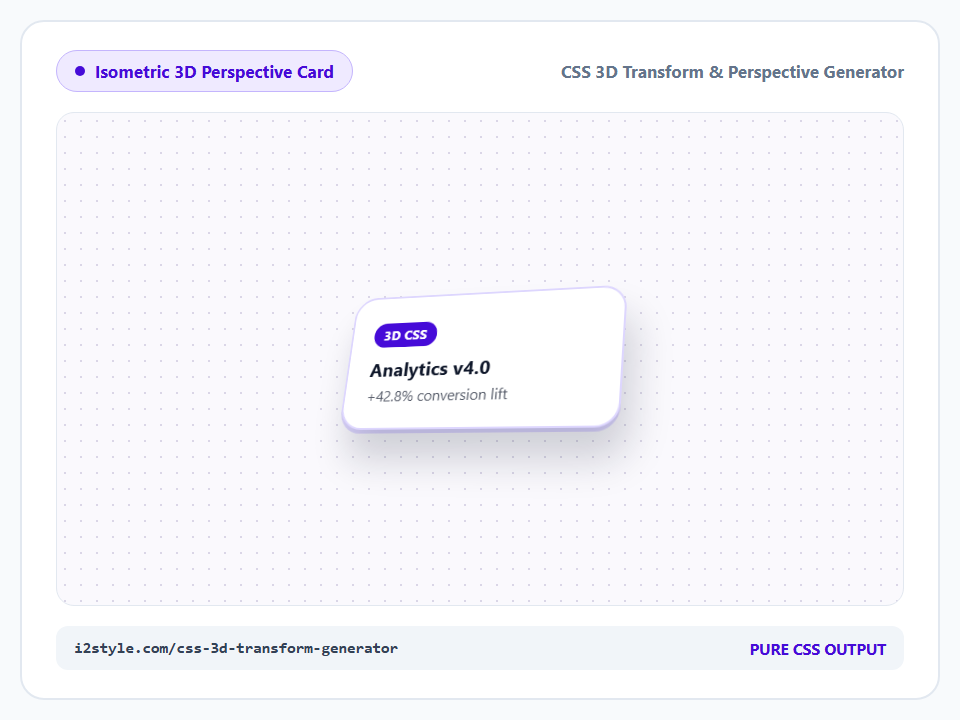

Wählen Sie einen 3D-Showcase-Winkel
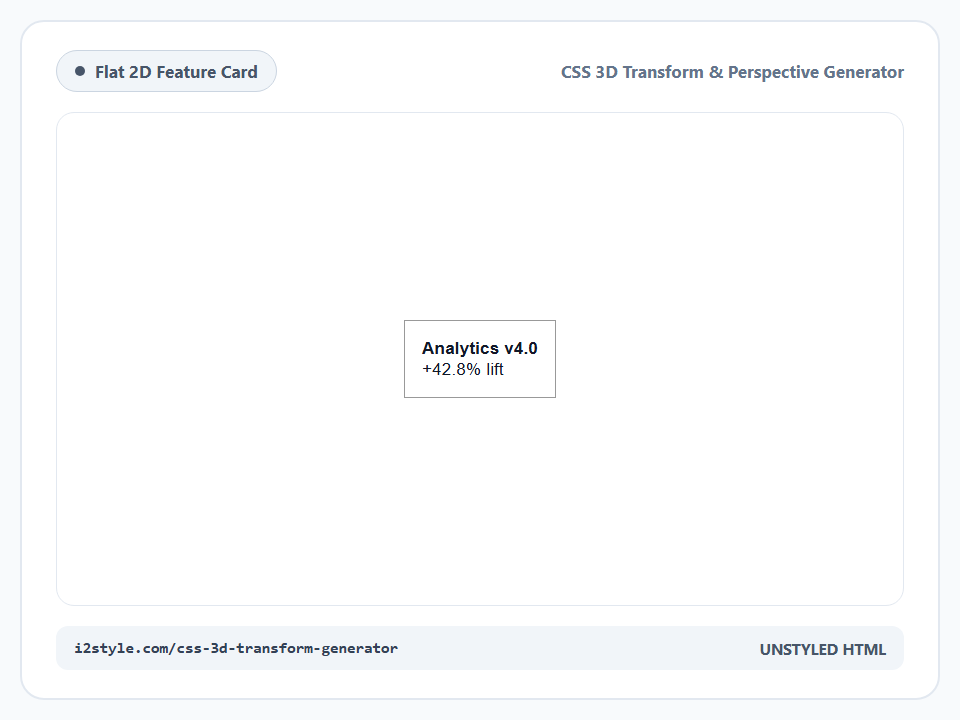
Öffnen Sie den CSS-3D-Transformations- & Perspektivengenerator und erkunden Sie isometrische linke & rechte Blöcke, steile architektonische Tische, 3D-Tilt-to-Flatten-Karten, tiefe Kinoperspektive und dunkle Hologramm-Decks.
Fahren Sie mit der Maus über eine Karte – oder klicken Sie im Zustands-Inspektor auf Hover –, um den Übergang live zu spüren.
Kameradistanz, 3-Achsen-Winkel und Blockrand anpassen
Passen Sie unter Form die Kameraperspektive (350px–1800px) zusammen mit rotateX (Neigung), rotateY (Gieren) und rotateZ (Rollen) an.
Beachten Sie, wie gerichtete Umgebungsschatten und 0 3px 0 Rand-Fasen automatisch die 3D-Blockdicke verstärken.
Platzieren Sie perspective(850px) IMMER vor rotateX() und rotateY(), damit die Verkürzung vor der Rotation berechnet wird!
Verwenden Sie 850px–1200px Perspektive für saubere SaaS-Produkt-Screenshots und 450px–600px für dramatische Hero-Spotlights.
Flüssiges 3D-Showcase-CSS kopieren
Gepaart mit cubic-bezier(0.22, 1, 0.36, 1) gleiten Hover-Flatten-Übergänge mühelos mit 60 FPS.
Kopieren Sie Vanilla-CSS, HTML, :root Transformationsvariablen oder Tailwind [transform:...] Klassen.
Bereit für den CSS-3D-Transformations- & Perspektivengenerator?
Öffnen Sie den CSS-3D-Transformations- & Perspektivengenerator in Ihrem Browser – 100% privat auf Ihrem Gerät ohne Registrierung und mit kopierfertigem CSS, HTML, :root Tokens und Tailwind-Code. Verwandte CSS-Studios: CSS-Box-Schatten-Generator, CSS-Karten-Generator, CSS-Cubic-Bezier- & Spring-Generator.
CSS-3D-Transformations- & Perspektivengenerator FAQs
Praktische Frontend-Details für barrierefreien, browserübergreifenden CSS-Output.
Warum sah meine 3D-rotierte Karte vorher ausgefranst aus?
Die Sicherstellung von transparentem Rand-Anti-Aliasing und flüssigem backface-visibility / GPU-Compositing hält rotierte Kanten auf allen Monitoren scharf.
Was ermöglicht transform-style: preserve-3d?
Es erlaubt Kindelementen innerhalb der Karte, im 3D-Raum nach vorne zu schweben, wenn sie transform: translateZ(20px) erhalten.
Kann ich den Hover-Zustand testen, ohne meinen Cursor auf der Karte zu halten?
Ja – klicken Sie in der Studio-Zustandsleiste auf Hover, um die Hover-Pose während der Anpassung von Farben und Schatten zu fixieren.