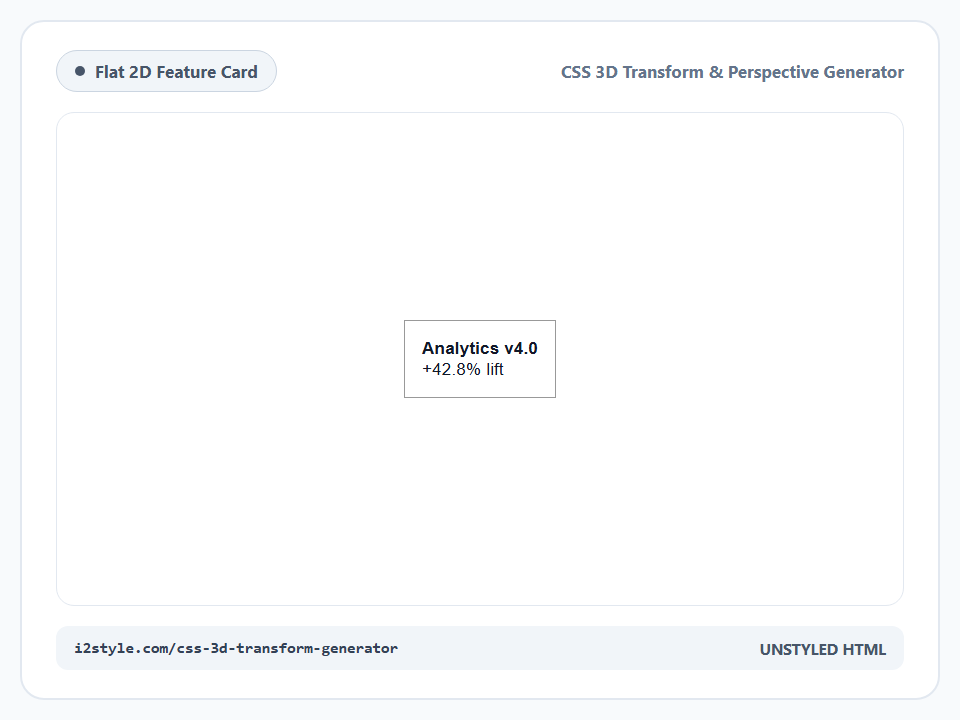
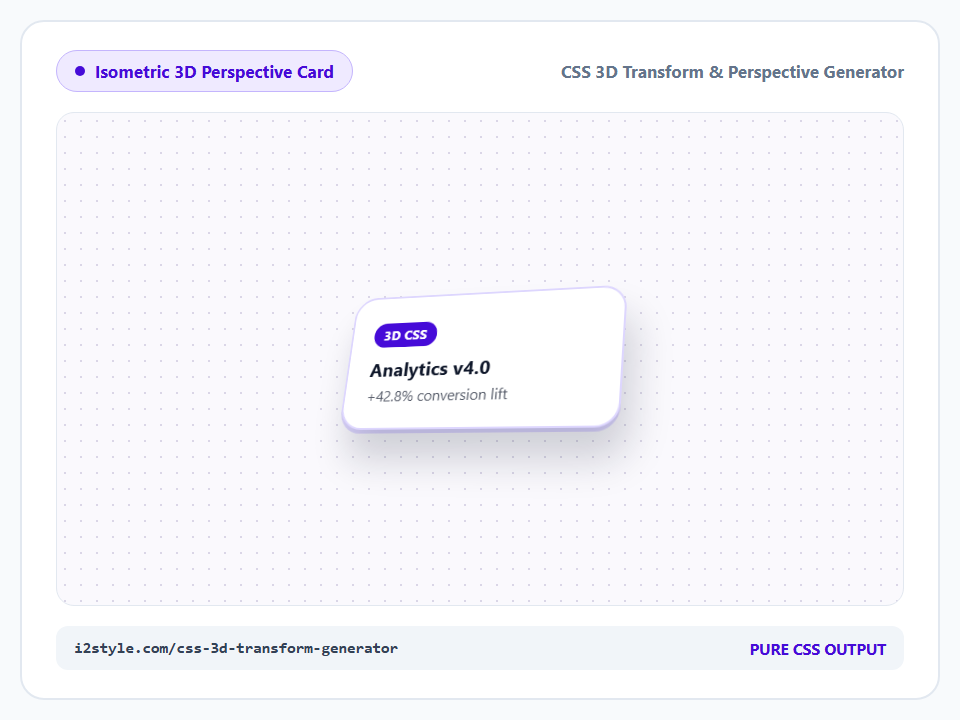

Seleziona un'angolazione per la vetrina 3D
Apri Generatore di trasformazioni e prospettiva 3D CSS ed esplora lastre isometriche, tavoli architettonici, schede 3D tilt-to-flatten, prospettiva cinematografica profonda e deck olografici scuri.
Passa il mouse sopra una scheda — o clicca Hover nel pannello di stato — per vedere la transizione dal vivo.
Regola distanza fotocamera, angoli a 3 assi e bordo lastra
In Forma, regola la prospettiva della fotocamera (350px–1800px) insieme a rotateX (pitch), rotateY (yaw) e rotateZ (roll).
Nota come le ombre ambientali direzionali e i bordi 0 3px 0 rinforzino automaticamente lo spessore della lastra 3D.
Posiziona sempre perspective(850px) PRIMA di rotateX() e rotateY() affinché lo scorcio sia calcolato prima della rotazione!
Usa una prospettiva di 850px–1200px per screenshot di prodotti SaaS puliti e 450px–600px per riflettori drammatici.
Copia il CSS per la vetrina 3D fluida
Abbinate a cubic-bezier(0.22, 1, 0.36, 1), le transizioni di appiattimento scorrono senza sforzo a 60 FPS.
Copia CSS Vanilla, HTML, variabili :root o classi Tailwind [transform:...].
Pronto a usare il Generatore di trasformazioni e prospettiva 3D CSS?
Apri il Generatore di trasformazioni e prospettiva 3D CSS nel tuo browser — 100% privato sul tuo dispositivo, senza registrazione, con CSS, HTML, token :root e codice Tailwind pronti all'uso. Studi CSS correlati: Generatore di ombre CSS, Generatore di schede CSS, Generatore di curve di Bézier e molle CSS.
FAQ Generatore di trasformazioni e prospettiva 3D CSS
Dettagli frontend pratici per un output CSS accessibile e cross-browser.
Perché la mia scheda ruotata in 3D sembrava frastagliata prima?
Garantire l'anti-aliasing dei bordi trasparenti e una corretta gestione di backface-visibility / compositing GPU mantiene i bordi ruotati nitidi su ogni monitor.
Cosa abilita transform-style: preserve-3d?
Permette agli elementi figli all'interno della scheda di fluttuare in avanti nello spazio 3D quando viene applicato transform: translateZ(20px).
Posso testare lo stato hover senza tenere il cursore sulla scheda?
Sì — clicca Hover nella barra di stato dello Studio per bloccare la posa mentre regoli colori e ombre.