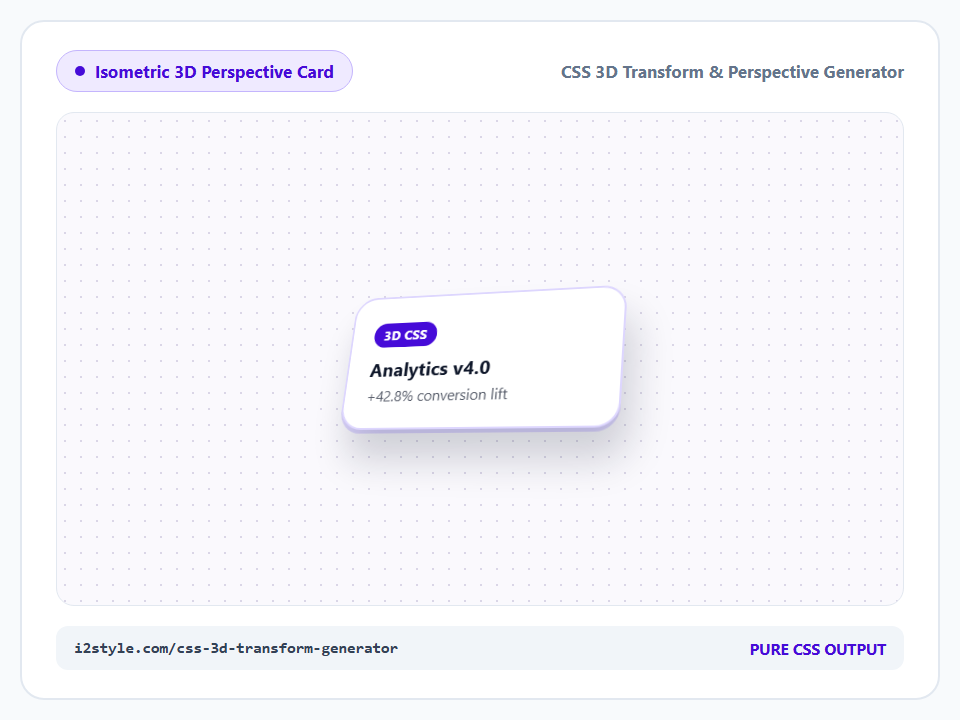

Оберіть кут 3D-вітрини
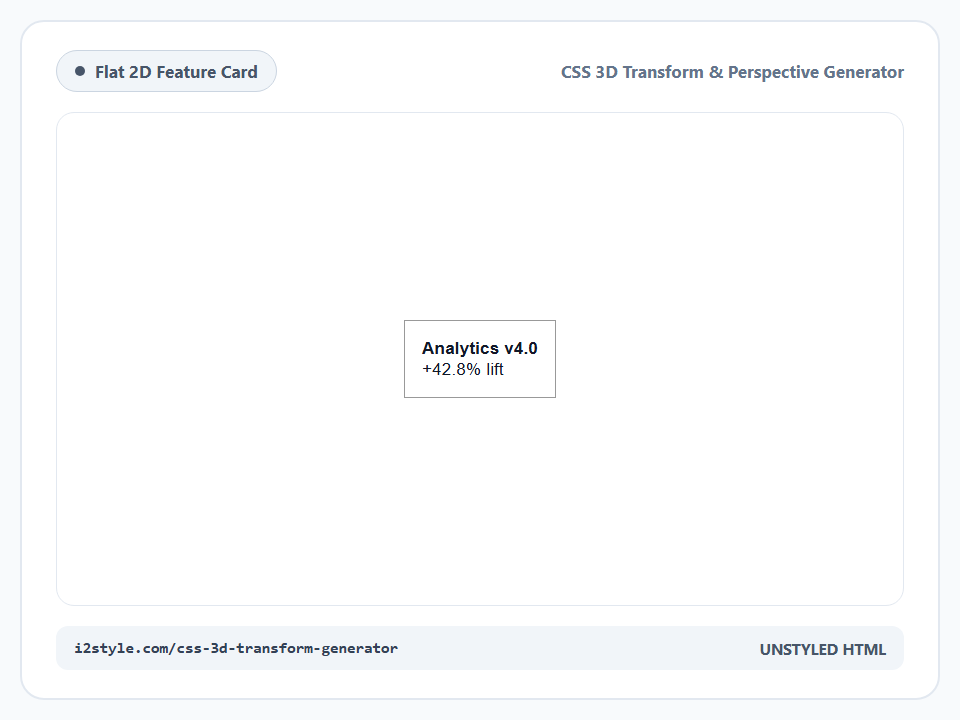
Відкрийте Генератор CSS 3D-трансформацій та перспективи і досліджуйте ізометричні ліві та праві плити, круті архітектурні столи, картки з нахилом до вирівнювання, глибоку кінематографічну перспективу та темні голографічні колоди.
Наведіть курсор на будь-яку картку — або натисніть «Hover» в інспекторі станів — щоб відчути перехід у реальному часі.
Налаштуйте відстань камери, кути по 3 осях та фаску плити
У розділі «Shape» налаштуйте перспективу камери (350px–1800px) разом із rotateX (тангаж), rotateY (рискання) та rotateZ (крен).
Зверніть увагу, як спрямовані навколишні тіні та фаски 0 3px 0 автоматично підкреслюють товщину 3D-плити.
Завжди розміщуйте perspective(850px) ПЕРЕД rotateX() та rotateY(), щоб скорочення перспективи обчислювалося до обертання!
Використовуйте перспективу 850px–1200px для чистих скріншотів SaaS-продуктів та 450px–600px для ефектних головних акцентів.
Скопіюйте CSS для плавної 3D-вітрини
У поєднанні з cubic-bezier(0.22, 1, 0.36, 1) переходи вирівнювання при наведенні плавно ковзають зі швидкістю 60 FPS.
Скопіюйте чистий CSS, HTML, змінні трансформації :root або класи Tailwind [transform:...].
Готові використовувати Генератор CSS 3D-трансформацій та перспективи?
Відкрийте Генератор CSS 3D-трансформацій та перспективи у своєму браузері — 100% конфіденційно на вашому пристрої без реєстрації, з готовим до копіювання CSS, HTML, токенами :root та кодом Tailwind. Схожі CSS-студії: Генератор CSS-тіней, Генератор CSS-карток, Генератор CSS cubic-bezier та пружин.
Часті запитання щодо Генератора CSS 3D-трансформацій та перспективи
Практичні деталі фронтенду для доступного та кросбраузерного CSS-виводу.
Чому моя 3D-повернута картка раніше виглядала зубчастою?
Забезпечення згладжування прозорих меж та плавне backface-visibility / GPU-композитинг зберігають чіткість повернутих країв на будь-яких моніторах.
Що дає transform-style: preserve-3d?
Це дозволяє дочірнім елементам всередині картки висуватися вперед у 3D-просторі при застосуванні transform: translateZ(20px).
Чи можу я протестувати стан наведення, не тримаючи курсор на картці?
Так — натисніть «Hover» на панелі станів студії, щоб зафіксувати стан наведення під час налаштування кольорів та тіней.