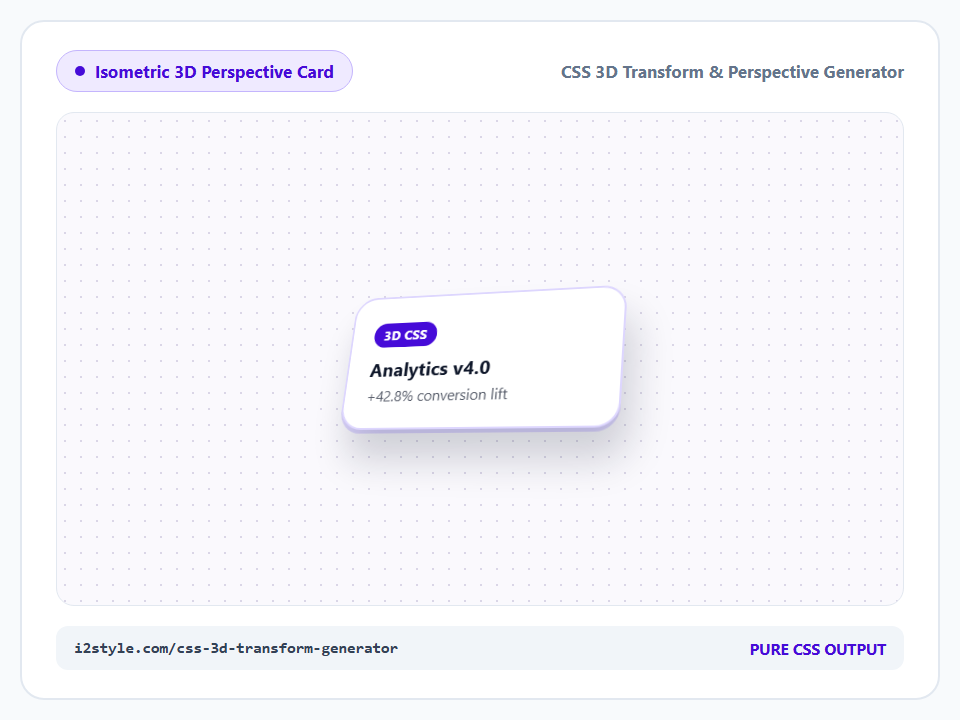

Sélectionnez un angle de présentation 3D
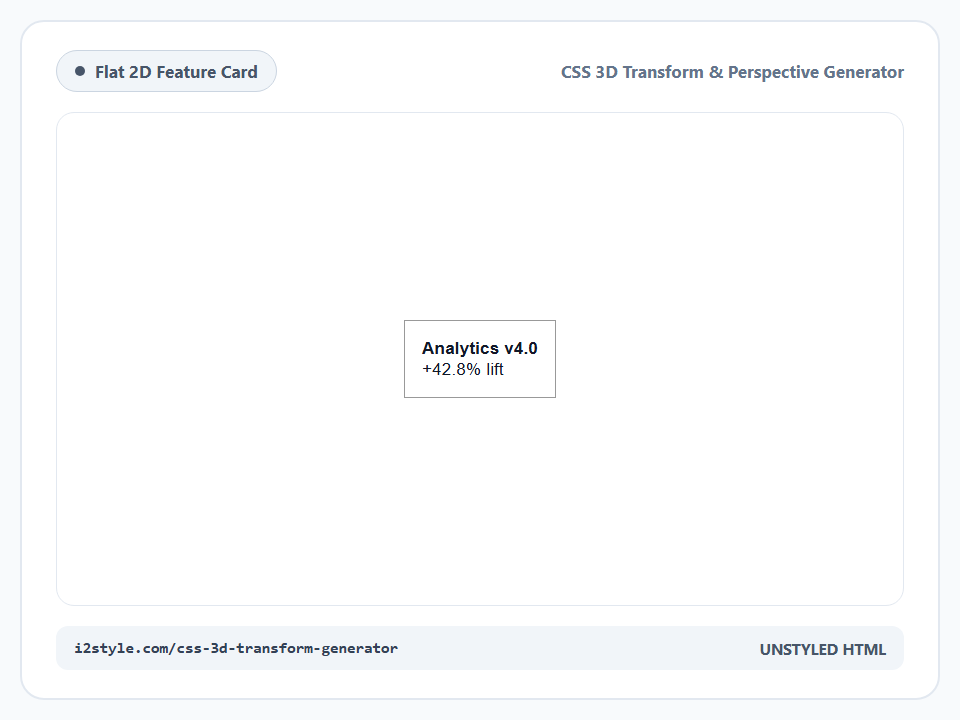
Ouvrez le Générateur de transformation et perspective 3D CSS et explorez les blocs isométriques gauche et droite, les tables architecturales, les cartes à inclinaison 3D, la perspective cinéma profonde et les plateaux holographiques sombres.
Survolez n'importe quelle carte — ou cliquez sur Survol dans l'inspecteur d'état — pour ressentir la transition en direct.
Ajustez la distance de la caméra, les angles sur 3 axes et le bord du bloc
Dans Forme, ajustez la perspective de la caméra (350px–1800px) ainsi que rotateX (tangage), rotateY (lacet) et rotateZ (roulis).
Remarquez comment les ombres ambiantes directionnelles et les biseaux de bordure 0 3px 0 renforcent automatiquement l'épaisseur du bloc 3D.
Placez toujours perspective(850px) AVANT rotateX() et rotateY() pour que le raccourcissement soit calculé avant la rotation !
Utilisez une perspective de 850px–1200px pour des captures d'écran SaaS propres, et 450px–600px pour des mises en avant spectaculaires.
Copiez le CSS de présentation 3D fluide
Associées à cubic-bezier(0.22, 1, 0.36, 1), les transitions d'aplatissement au survol glissent sans effort à 60 FPS.
Copiez le CSS Vanilla, le HTML, les variables de transformation :root ou les classes Tailwind [transform:...].
Prêt à utiliser le Générateur de transformation et perspective 3D CSS ?
Ouvrez le Générateur de transformation et perspective 3D CSS dans votre navigateur — 100% privé sur votre appareil, sans inscription, avec CSS, HTML, jetons :root et code Tailwind prêts à copier. Studios CSS associés : Générateur d'ombres portées CSS, Générateur de cartes CSS, Générateur de courbes de Bézier et ressorts CSS.
FAQ du Générateur de transformation et perspective 3D CSS
Détails pratiques de développement front-end pour une sortie CSS accessible et multi-navigateurs.
Pourquoi ma carte rotative 3D semblait-elle dentelée auparavant ?
Assurer l'anti-crénelage des bordures transparentes et une gestion fluide de backface-visibility / composition GPU permet de garder des bords nets sur tous les écrans.
À quoi sert transform-style: preserve-3d ?
Cela permet aux éléments enfants à l'intérieur de la carte de flotter vers l'avant dans l'espace 3D lorsqu'ils reçoivent transform: translateZ(20px).
Puis-je tester l'état de survol sans maintenir mon curseur sur la carte ?
Oui — cliquez sur Survol dans la barre d'état du Studio pour verrouiller la pose de survol tout en ajustant les couleurs et les ombres.