
აირჩიეთ 3D ვიტრინის კუთხე
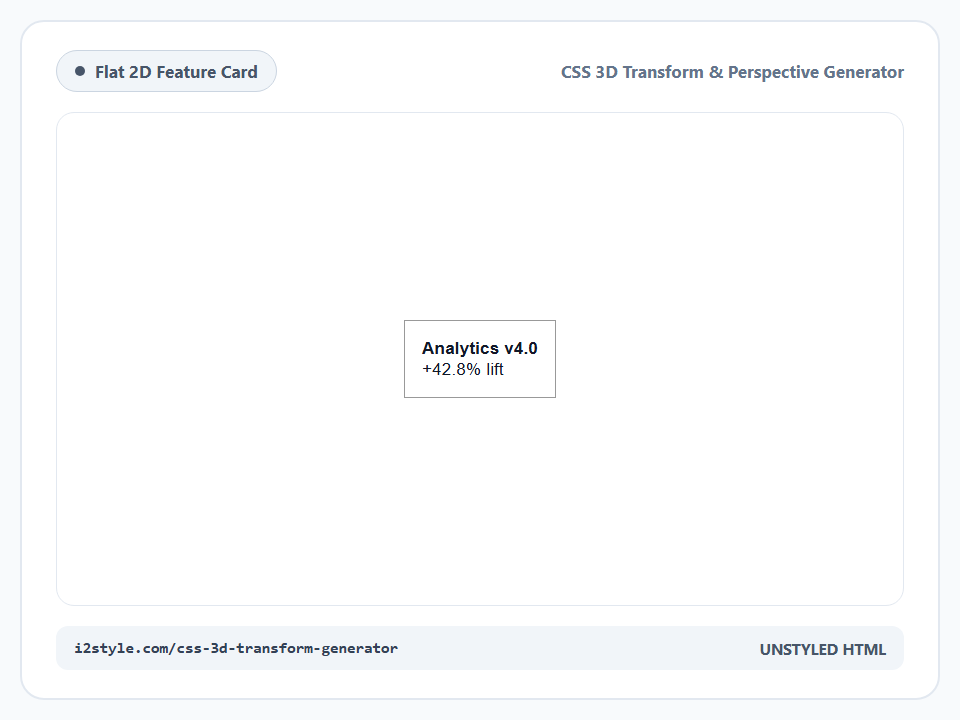
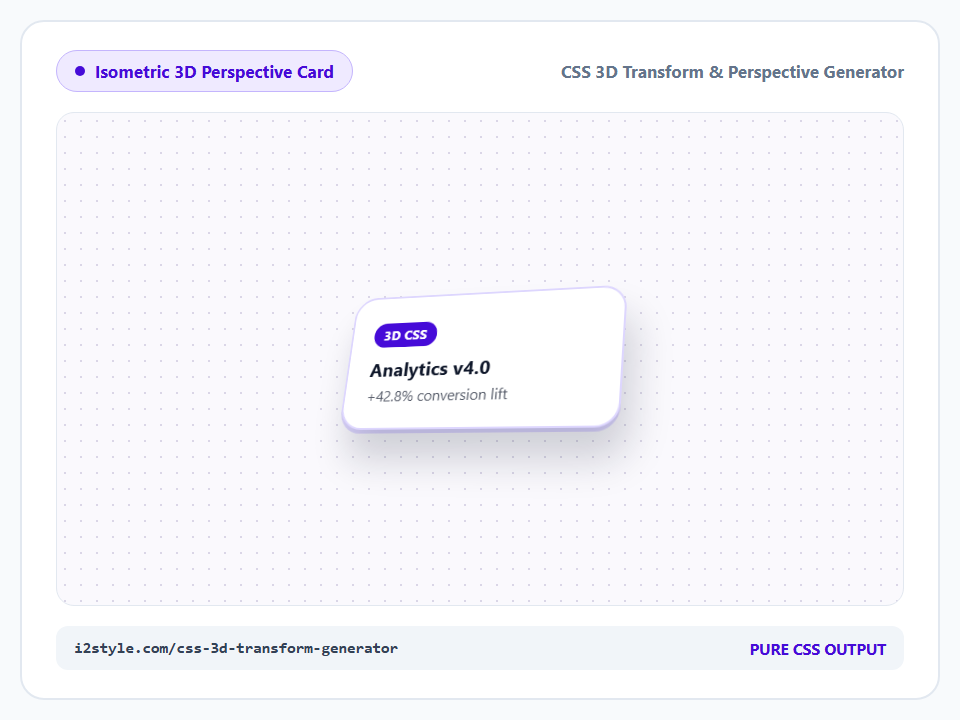
გახსენით CSS 3D ტრანსფორმაციისა და პერსპექტივის გენერატორი და შეისწავლეთ იზომეტრიული მარცხენა და მარჯვენა ფილები, არქიტექტურული მაგიდები, 3D დახრილი ბარათები, ღრმა კინემატოგრაფიული პერსპექტივა და მუქი ჰოლოგრამული დეკები.
მიიტანეთ კურსორი ნებისმიერ ბარათზე — ან დააწკაპუნეთ Hover-ზე მდგომარეობის ინსპექტორში, რათა იგრძნოთ ცოცხალი გადასვლა.
დაარეგულირეთ კამერის მანძილი, 3-ღერძიანი კუთხეები და ფილის კიდე
Shape-ში დაარეგულირეთ კამერის პერსპექტივა (350px–1800px) rotateX-თან (pitch), rotateY-თან (yaw) და rotateZ-თან (roll) ერთად.
დააკვირდით, როგორ აძლიერებს მიმართულებიანი ჩრდილები და 0 3px 0 კიდეების ფასკა ავტომატურად 3D ფილის სისქეს.
ყოველთვის განათავსეთ perspective(850px) პირველ ადგილას, rotateX()-ისა და rotateY()-ის წინ, რათა პერსპექტივა გამოითვალოს ბრუნვამდე!
გამოიყენეთ 850px–1200px პერსპექტივა SaaS პროდუქტის სუფთა სკრინშოტებისთვის, ხოლო 450px–600px — დრამატული ჰერო-სპოტლაიტებისთვის.
დააკოპირეთ გლუვი 3D ვიტრინის CSS
cubic-bezier(0.22, 1, 0.36, 1)-თან ერთად, hover-flatten გადასვლები შეუფერხებლად სრიალებს 60 FPS-ზე.
დააკოპირეთ Vanilla CSS, HTML, :root ტრანსფორმაციის ცვლადები ან Tailwind [transform:...] კლასები.
მზად ხართ CSS 3D ტრანსფორმაციისა და პერსპექტივის გენერატორის გამოსაყენებლად?
გახსენით CSS 3D ტრანსფორმაციისა და პერსპექტივის გენერატორი თქვენს ბრაუზერში — 100% კონფიდენციალური, რეგისტრაციის გარეშე, მზა CSS, HTML, :root ტოკენებითა და Tailwind კოდით. დაკავშირებული CSS სტუდიები: CSS ჩრდილების გენერატორი, CSS ბარათების გენერატორი, CSS Cubic-Bezier & Spring გენერატორი.
CSS 3D ტრანსფორმაციისა და პერსპექტივის გენერატორის ხშირად დასმული კითხვები
პრაქტიკული ფრონტენდ დეტალები ხელმისაწვდომი, ბრაუზერებთან თავსებადი CSS-ისთვის.
რატომ გამოიყურებოდა ჩემი 3D ბრუნვის ბარათი ადრე დაკბილულად?
გამჭვირვალე ჩარჩოს ანტი-ალიასინგი და გლუვი backface-visibility / GPU კომპოზიტინგი უზრუნველყოფს ბრუნვის კიდეების სიმკვეთრეს ყველა მონიტორზე.
რას ააქტიურებს transform-style: preserve-3d?
ის საშუალებას აძლევს ბარათის შიგნით არსებულ ელემენტებს წინ წამოიწიონ 3D სივრცეში, როდესაც მიენიჭებათ transform: translateZ(20px).
შემიძლია თუ არა hover მდგომარეობის ტესტირება კურსორის ბარათზე გაჩერების გარეშე?
დიახ — დააწკაპუნეთ Hover-ზე სტუდიის პანელში, რათა დააფიქსიროთ hover პოზა ფერებისა და ჩრდილების რეგულირებისას.