
Изберете подбран филтърен пресет
Отворете Генератора на CSS филтри за изображения и разгледайте пресетите Fuji Velvia Vivid, Kodak Golden Hour, 1970s Warm Film, Silver Gelatin B&W, Cyberpunk Hue и Tinted Drop-Shadow.
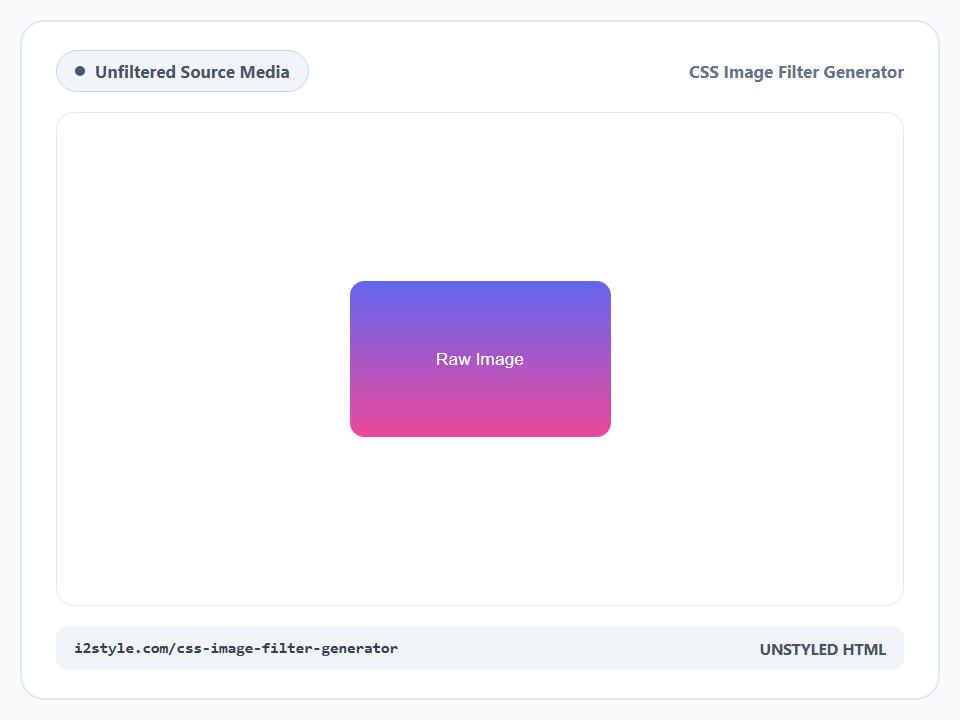
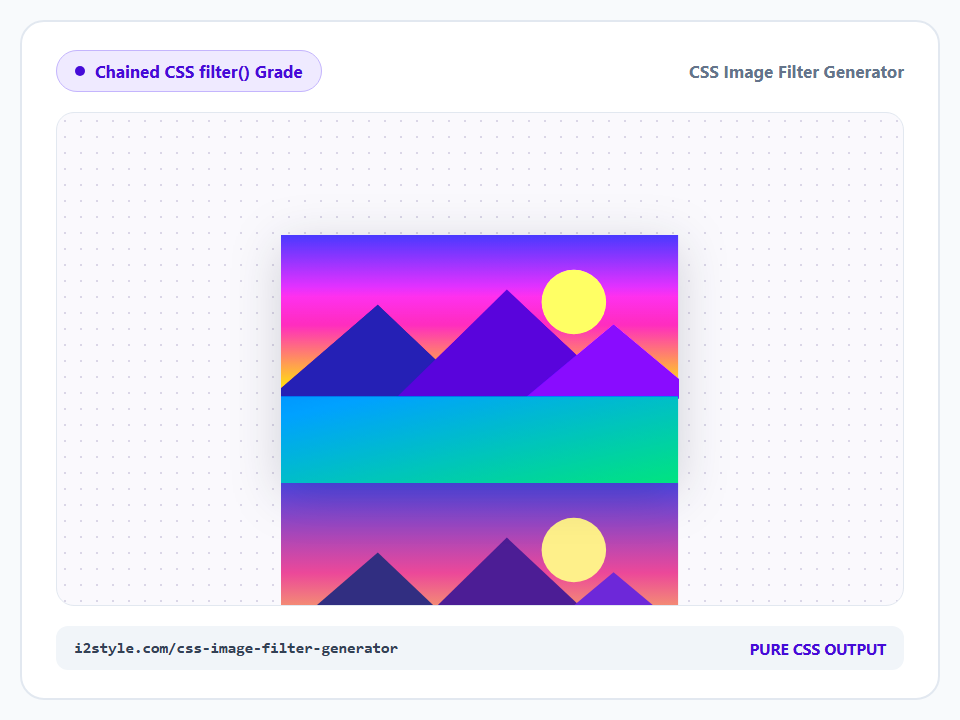
Кликнете върху „Персонализиране“, за да плъзнете разделителя между оригиналното и филтрираното изображение.
Прецизна настройка на цветовете и drop-shadow()
В „Запълване и форма“ (Fill and Shape) регулирайте яркост, контраст, наситеност, завъртане на нюанса, сепия, черно-бяло и Гаусово размиване.
В „Сянка“ (Shadow) задайте цвят на drop-shadow, Y отместване и размиване — неутралните стойности от 100% / 0 се пропускат автоматично в експортирания CSS.
Използвайте filter: drop-shadow() върху прозрачни PNG лога и SVG икони, така че сянката да следва реалния алфа контур, а не правоъгълник.
Прилагането на sepia(40%) преди hue-rotate(190deg) оцветява монохромните акценти в наситени циан/индиго дуотонове.
Сравнение на оригинал срещу филтрирано и експорт на CSS
Плъзнете централния ↔ плъзгач за сравнение през сцената, за да проверите детайлите в светлите и тъмните зони.
Копирайте CSS правилото .ui-filter-img, променливата :root --filter или Tailwind класа [filter:...].
Готови ли сте за CSS генератор на филтри за изображения?
Отворете генератора на CSS филтри за изображения в браузъра си — 100% поверително на вашето устройство, без регистрация, с готов за копиране CSS, HTML, :root токени и Tailwind код. Свързани CSS студиа: Генератор на CSS Glassmorphism, Генератор на CSS Clip-Path, Генератор на CSS Box Shadow.
Често задавани въпроси за CSS генератор на филтри за изображения
Практически детайли за достъпен CSS изход, съвместим с всички браузъри.
Променя ли CSS филтърът оригиналния ми файл с изображение?
Не — филтрите работят неразрушително върху GPU по време на рендиране, така че можете плавно да се върнете към filter: none при посочване (hover).
Има ли значение редът на функциите във филтъра?
Да — браузърите оценяват всяка филтърна функция последователно отляво надясно.
Защо да не поставям големи радиуси на blur() върху огромни фонове?
Тежкото Гаусово размиване (>24px) върху елементи на цял екран увеличава натоварването на GPU; намалете мащаба на фоновите изображения или ограничете размиването до 8px–16px.