
Pilih pratetap penapis yang disusun
Buka Penjana Penapis Imej CSS dan semak imbas pratetap Fuji Velvia Vivid, Kodak Golden Hour, 1970s Warm Film, Silver Gelatin B&W, Cyberpunk Hue, dan Tinted Drop-Shadow.
Klik Sesuaikan untuk meluncurkan pembahagi perbandingan Asal vs Ditapis secara langsung di pentas.
Laraskan penggredan warna dan drop-shadow()
Dalam Fill dan Shape, laraskan Kecerahan, Kontras, Ketepuan, Putaran rona, Sepia, Skala kelabu, dan kabur Gaussian.
Dalam Shadow, tetapkan warna Drop-shadow, offset Y, dan kabur—nilai neutral 100% / 0 akan digugurkan secara automatik daripada CSS yang dieksport.
Gunakan filter: drop-shadow() pada logo PNG lutsinar dan ikon SVG supaya bayang mengikut potongan alfa sebenar dan bukannya segi empat tepat.
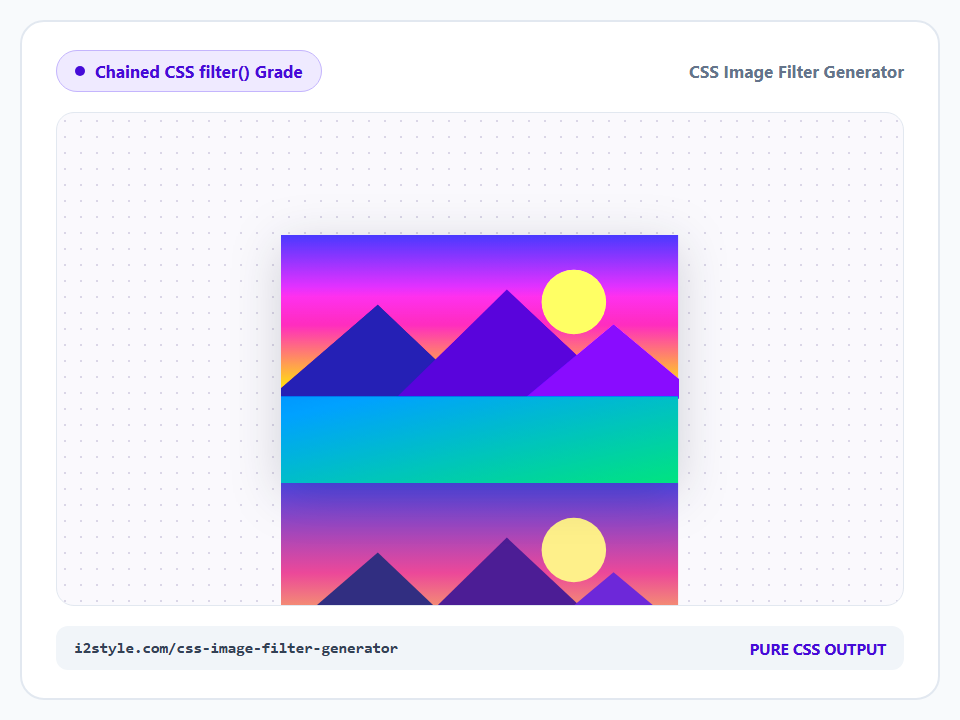
Menggunakan sepia(40%) sebelum hue-rotate(190deg) mewarnakan sorotan monokrom kepada duoton sian/indigo yang kaya.
Bandingkan Asal vs Ditapis dan eksport CSS
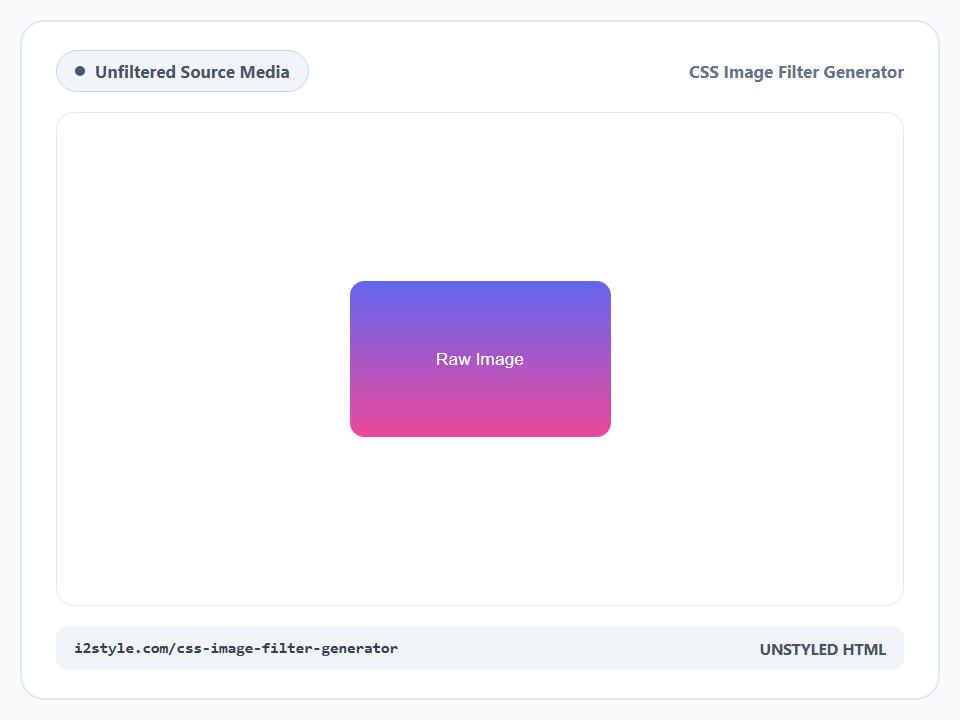
Seret peluncur perbandingan ↔ di tengah merentasi pentas untuk memeriksa perincian sorotan dan bayang.
Salin peraturan CSS .ui-filter-img, pemboleh ubah :root --filter, atau kelas Tailwind [filter:...].
Sedia untuk gunakan Penjana Penapis Imej CSS?
Buka Penjana Penapis Imej CSS dalam pelayar anda—100% peribadi pada peranti anda tanpa pendaftaran dan sedia untuk disalin CSS, HTML, token :root, dan kod Tailwind. Studio CSS berkaitan: Penjana Glassmorphism CSS, Penjana Clip-Path CSS, Penjana Box Shadow CSS.
Soalan Lazim Penjana Penapis Imej CSS
Butiran frontend praktikal untuk output CSS yang boleh diakses dan merentas pelayar.
Adakah penapis CSS mengubah suai fail imej asal saya?
Tidak—penapis berjalan secara tidak merosakkan pada GPU semasa masa render, jadi anda boleh beralih dengan lancar kembali kepada filter: none semasa hover.
Adakah susunan fungsi di dalam penapis penting?
Ya—pelayar menilai setiap fungsi penapis secara berjujukan dari kiri ke kanan.
Mengapa saya tidak patut meletakkan jejari blur() yang besar pada latar belakang yang luas?
Kabur Gaussian yang berat (>24px) pada elemen penuh meningkatkan kos pengisian GPU; kecilkan imej latar belakang atau hadkan kabur sekitar 8px–16px.