
Sélectionner un préréglage de filtre
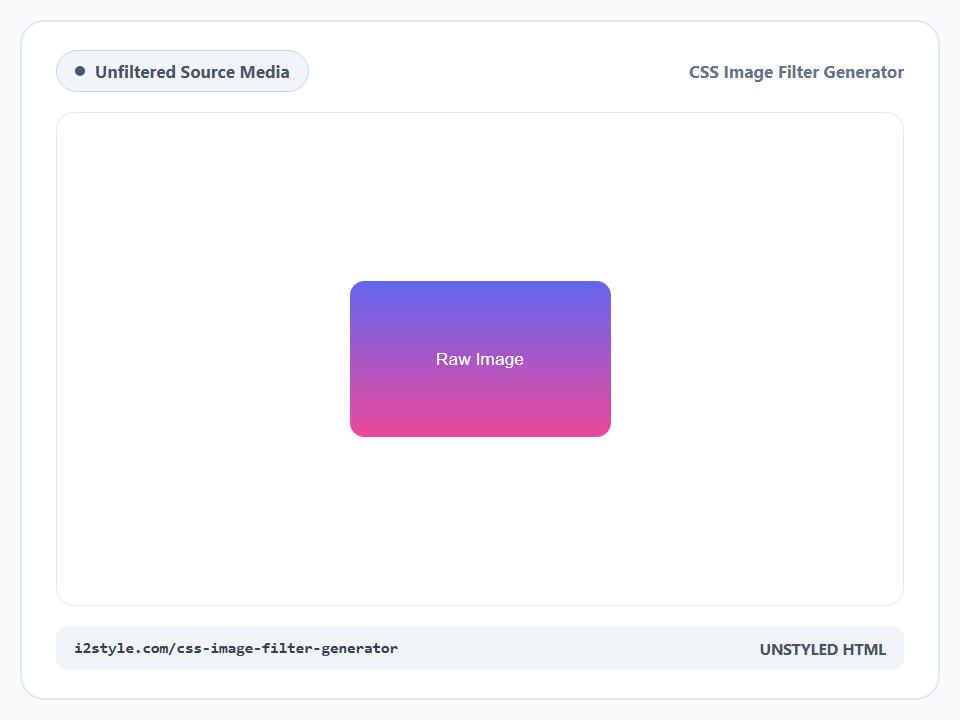
Ouvrez le Générateur de filtres d'image CSS et parcourez les préréglages Fuji Velvia Vivid, Kodak Golden Hour, 1970s Warm Film, Silver Gelatin B&W, Cyberpunk Hue et Tinted Drop-Shadow.
Cliquez sur Personnaliser pour faire glisser le séparateur en direct entre l'Original et le Filtré.
Ajuster l'étalonnage des couleurs et drop-shadow()
Dans Remplissage et Forme, ajustez la luminosité, le contraste, la saturation, la rotation de teinte, le sépia, les niveaux de gris et le flou gaussien.
Dans Ombre, définissez la couleur, le décalage Y et le flou du drop-shadow — les valeurs neutres 100% / 0 sont automatiquement omises du CSS exporté.
Utilisez filter: drop-shadow() sur les logos PNG transparents et les icônes SVG pour que l'ombre suive la découpe alpha réelle plutôt qu'un rectangle.
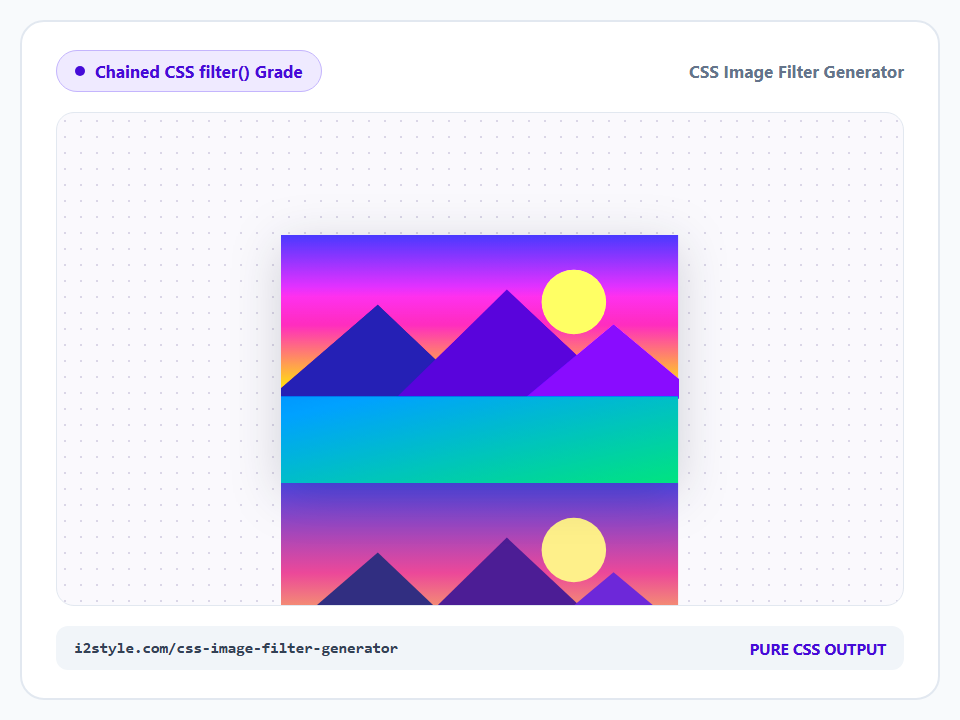
Appliquer sepia(40%) avant hue-rotate(190deg) teinte les hautes lumières monochromes en duotons cyan/indigo riches.
Comparer l'original vs filtré et exporter le CSS
Faites glisser le curseur de comparaison central ↔ sur la scène pour vérifier les détails des hautes lumières et des ombres.
Copiez la règle CSS .ui-filter-img, la variable :root --filter ou la classe Tailwind [filter:...].
Prêt à utiliser le générateur de filtres d'image CSS ?
Ouvrez le générateur de filtres d'image CSS dans votre navigateur — 100% privé sur votre appareil, sans inscription, avec CSS, HTML, jetons :root et code Tailwind prêts à copier. Studios CSS associés : Générateur de Glassmorphism CSS, Générateur de Clip-Path CSS, Générateur de Box Shadow CSS.
FAQ du générateur de filtres d'image CSS
Détails pratiques de développement front-end pour une sortie CSS accessible et multi-navigateurs.
Le filtre CSS modifie-t-il mon fichier image original ?
Non, les filtres s'exécutent de manière non destructive sur le GPU au moment du rendu, vous pouvez donc revenir en douceur à filter: none au survol.
L'ordre des fonctions dans le filtre a-t-il une importance ?
Oui, les navigateurs évaluent chaque fonction de filtre séquentiellement de gauche à droite.
Pourquoi ne devrais-je pas appliquer de grands rayons blur() sur des arrière-plans immenses ?
Un flou gaussien intense (>24px) sur des éléments plein écran augmente le coût de remplissage du GPU ; réduisez la taille des images d'arrière-plan ou limitez le flou entre 8px et 16px.