
انتخاب یک پیشفرض فیلتر آماده
باز کردن مولد فیلتر تصویر CSS و مرور پیشفرضهای Fuji Velvia Vivid، Kodak Golden Hour، 1970s Warm Film، Silver Gelatin B&W، Cyberpunk Hue و Tinted Drop-Shadow.
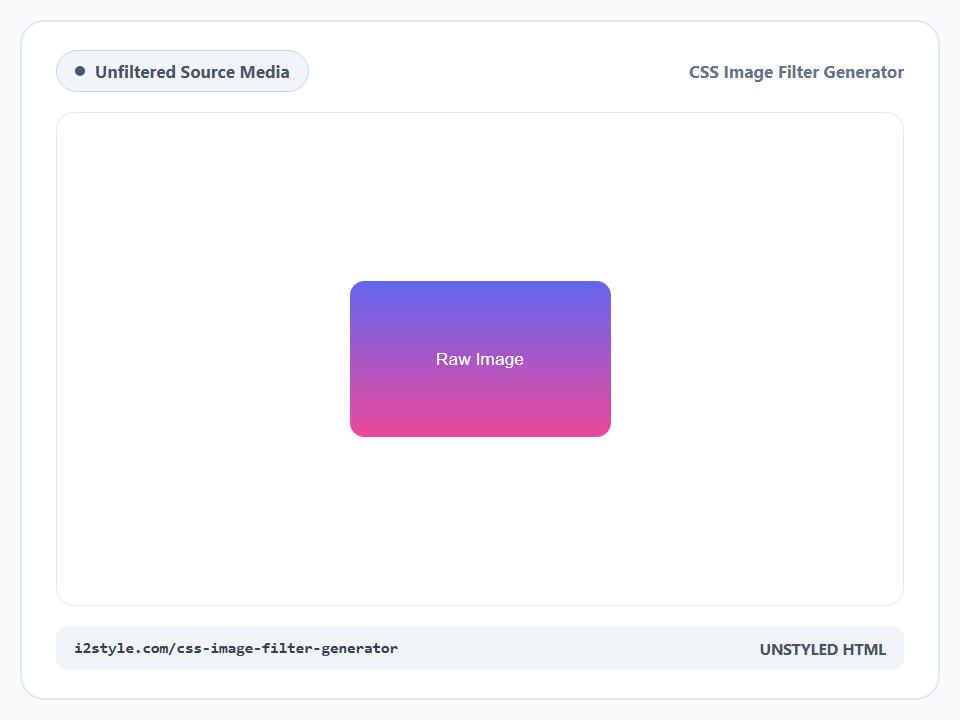
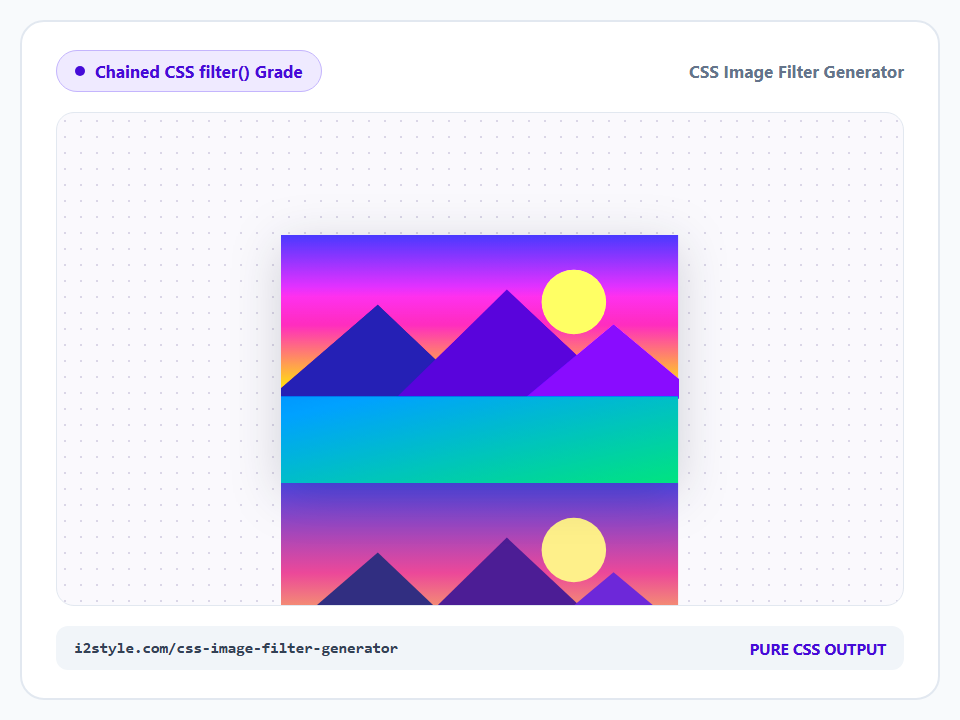
برای جابهجایی اسلایدر مقایسه زنده بین تصویر اصلی و فیلتر شده، روی Customize کلیک کنید.
تنظیم دقیق درجهبندی رنگ و drop-shadow()
در بخش Fill and Shape، مقادیر روشنایی، کنتراست، اشباع، چرخش رنگ، سپیا، سیاه و سفید و محوکنندگی گاوسی را تنظیم کنید.
در بخش Shadow، رنگ سایه، جابهجایی Y و محوکنندگی را تنظیم کنید—مقادیر خنثی ۱۰۰٪ / ۰ بهطور خودکار از CSS خروجی حذف میشوند.
از filter: drop-shadow() روی لوگوهای PNG شفاف و آیکونهای SVG استفاده کنید تا سایه به جای مستطیل، از برش آلفای واقعی پیروی کند.
اعمال sepia(40%) قبل از hue-rotate(190deg)، هایلایتهای تکرنگ را به دو رنگیهای غنی فیروزهای/نیلی تبدیل میکند.
مقایسه تصویر اصلی با فیلتر شده و خروجی CSS
اسلایدر مرکزی ↔ را روی صفحه بکشید تا جزئیات هایلایت و سایه را بررسی کنید.
قانون CSS .ui-filter-img، متغیر :root --filter یا کلاس Tailwind [filter:...] را کپی کنید.
آماده استفاده از مولد فیلتر تصویر CSS هستید؟
مولد فیلتر تصویر CSS را در مرورگر خود باز کنید—۱۰۰٪ خصوصی روی دستگاه شما، بدون نیاز به ثبتنام، با قابلیت کپی سریع CSS، HTML، توکنهای :root و کد Tailwind. استودیوهای مرتبط: مولد Glassmorphism CSS، مولد Clip-Path CSS، مولد Box Shadow CSS.
سوالات متداول مولد فیلتر تصویر CSS
جزئیات کاربردی فرانتاند برای خروجی CSS قابل دسترس و سازگار با مرورگرها.
آیا فیلتر CSS فایل تصویر اصلی من را تغییر میدهد؟
خیر—فیلترها بهصورت غیرمخرب روی GPU در زمان رندر اجرا میشوند، بنابراین میتوانید هنگام هاور بهراحتی به filter: none بازگردید.
آیا ترتیب توابع داخل فیلتر اهمیت دارد؟
بله—مرورگرها هر تابع فیلتر را بهصورت متوالی از چپ به راست ارزیابی میکنند.
چرا نباید شعاعهای محوکنندگی (blur) بزرگ را روی پسزمینههای عظیم اعمال کنم؟
محوکنندگی گاوسی سنگین (>24px) روی عناصر تمامصفحه، هزینه پردازش GPU را افزایش میدهد؛ تصاویر پسزمینه را کوچک کنید یا محوکنندگی را بین ۸ تا ۱۶ پیکسل محدود کنید.