
Seleziona un preset di filtro curato
Apri Generatore di Filtri Immagine CSS e sfoglia i preset Fuji Velvia Vivid, Kodak Golden Hour, 1970s Warm Film, Silver Gelatin B&W, Cyberpunk Hue e Tinted Drop-Shadow.
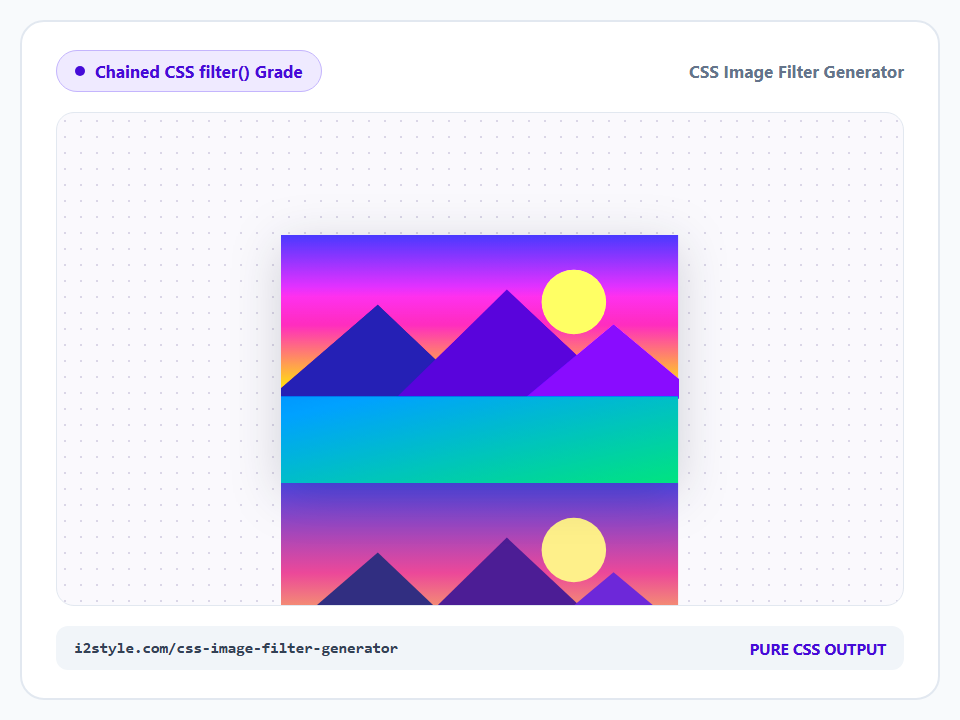
Clicca su Personalizza per trascinare il divisore live Originale vs Filtrato sullo stage.
Ottimizza la correzione colore e drop-shadow()
In Riempimento e Forma, regola Luminosità, Contrasto, Saturazione, Rotazione tonalità, Seppia, Scala di grigi e sfocatura Gaussiana.
In Ombra, imposta colore drop-shadow, offset Y e sfocatura—i valori neutri 100% / 0 vengono omessi automaticamente dal CSS esportato.
Usa filter: drop-shadow() su loghi PNG trasparenti e icone SVG affinché l'ombra segua il ritaglio alfa reale anziché un rettangolo.
Applicare sepia(40%) prima di hue-rotate(190deg) colora le alte luci monocromatiche in ricchi duotoni ciano/indaco.
Confronta originale vs filtrato ed esporta CSS
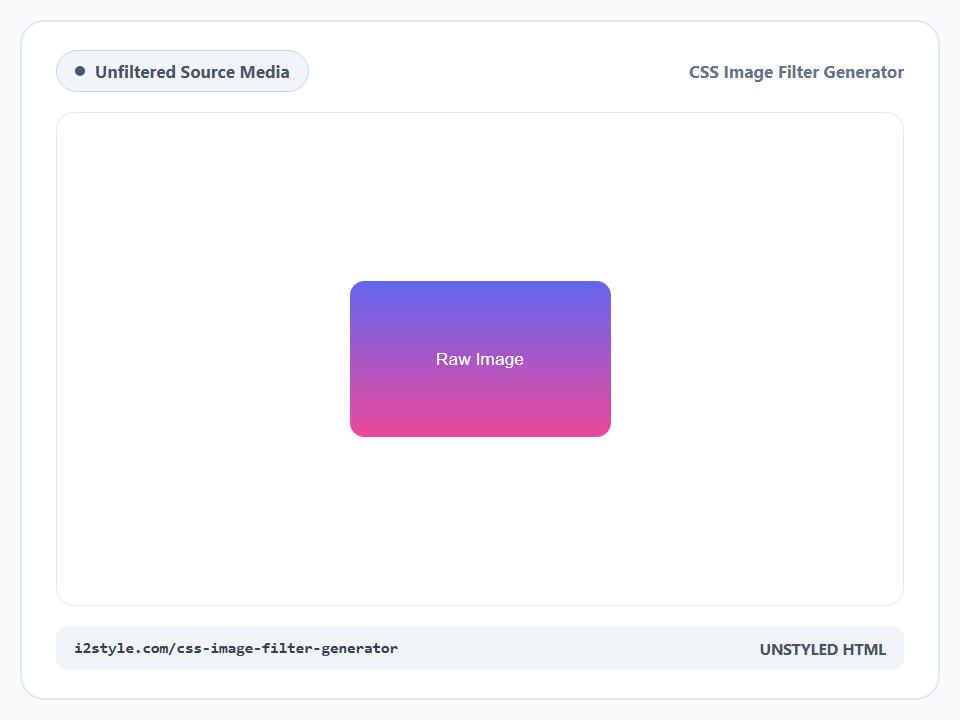
Trascina lo slider di confronto centrale ↔ sullo stage per controllare i dettagli di luci e ombre.
Copia la regola CSS .ui-filter-img, la variabile :root --filter o la classe Tailwind [filter:...].
Pronto a usare il generatore di filtri immagine CSS?
Apri il Generatore di Filtri Immagine CSS nel tuo browser—100% privato sul tuo dispositivo senza registrazione e con CSS, HTML, token :root e codice Tailwind pronti da copiare. Studi CSS correlati: Generatore di Glassmorphism CSS, Generatore di Clip-Path CSS, Generatore di Box Shadow CSS.
FAQ sul generatore di filtri immagine CSS
Dettagli frontend pratici per un output CSS accessibile e cross-browser.
Il filtro CSS modifica il mio file immagine originale?
No—i filtri vengono eseguiti in modo non distruttivo sulla GPU al momento del rendering, quindi puoi tornare fluidamente a filter: none al passaggio del mouse.
L'ordine delle funzioni all'interno del filtro è importante?
Sì—i browser valutano ogni funzione di filtro sequenzialmente da sinistra a destra.
Perché non dovrei applicare raggi di blur() elevati su sfondi enormi?
Una sfocatura Gaussiana pesante (>24px) su elementi a tutto schermo aumenta il costo di riempimento della GPU; riduci le immagini di sfondo o limita la sfocatura tra 8px e 16px.