
Válassz egy válogatott szűrő-előbeállítást
Nyisd meg a CSS Képszűrő Generátort, és böngéssz a Fuji Velvia Vivid, Kodak Golden Hour, 1970-es évek meleg film, Silver Gelatin B&W, Cyberpunk árnyalat és színezett Drop-Shadow előbeállítások között.
Kattints a Testreszabás gombra az élő Eredeti vs Szűrt osztott nézet csúszkájának mozgatásához.
Finomhangold a színkorrekciót és a drop-shadow() effektet
A Kitöltés és Alakzat panelen állítsd be a Fényerőt, Kontrasztot, Telítettséget, Árnyalatforgatást, Sépiát, Szürkeárnyalatot és a Gauss-elmosódást.
Az Árnyék panelen állítsd be a Drop-shadow színét, Y eltolását és elmosódását—a semleges 100% / 0 értékek automatikusan kimaradnak az exportált CSS-ből.
Használd a filter: drop-shadow() tulajdonságot átlátszó PNG logókon és SVG ikonokon, hogy az árnyék a tényleges alfa-kivágást kövesse, ne a befoglaló téglalapot.
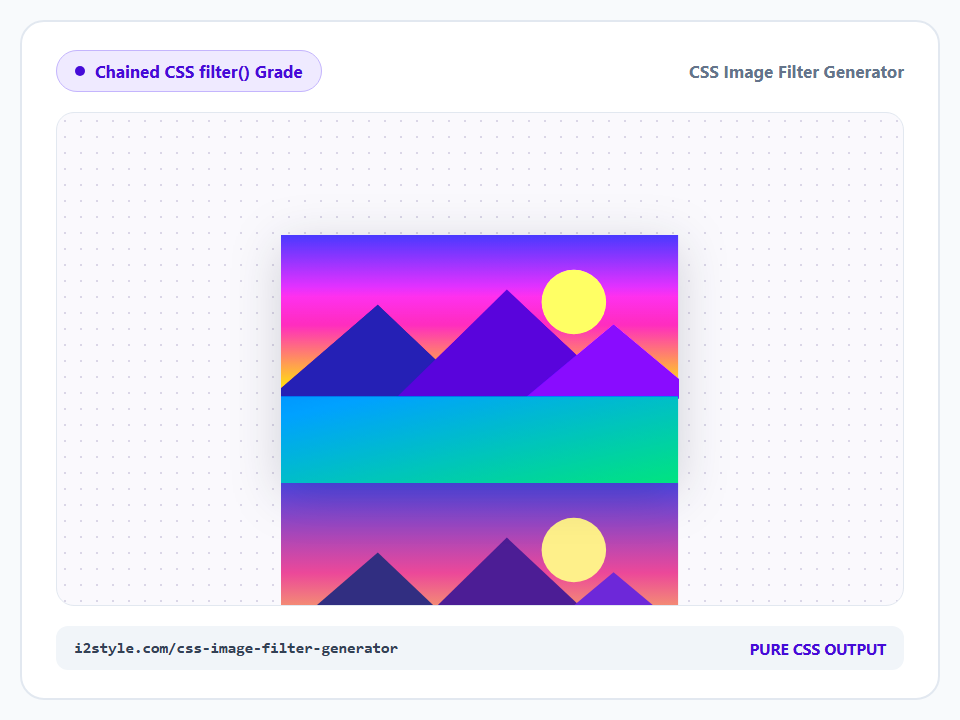
A sepia(40%) alkalmazása a hue-rotate(190deg) előtt a monokróm csúcsfényeket gazdag cián/indigó duotónusokká színezi.
Eredeti vs. szűrt kép összehasonlítása és CSS exportálása
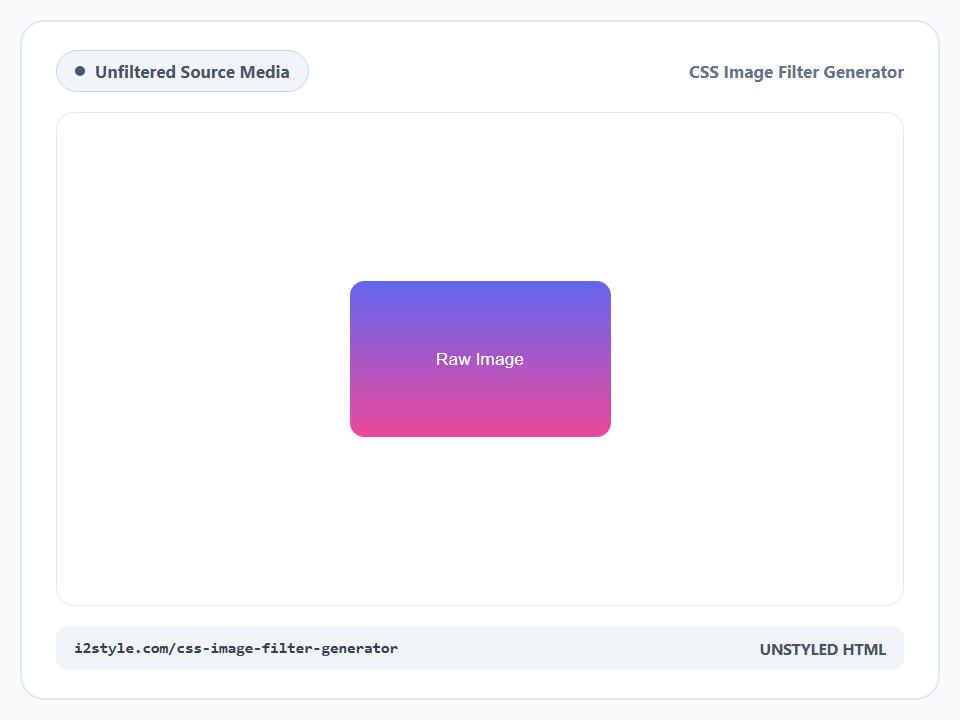
Húzd a középső ↔ összehasonlító csúszkát a vásznon a csúcsfények és árnyékok részleteinek ellenőrzéséhez.
Másold a .ui-filter-img CSS szabályt, a :root --filter változót vagy a Tailwind [filter:...] osztályt.
Készen állsz a CSS képszűrő generátor használatára?
Nyisd meg a CSS Képszűrő Generátort a böngésződben—100%-ban privát, az eszközödön fut, regisztráció nélkül, másolásra kész CSS, HTML, :root tokenekkel és Tailwind kóddal. Kapcsolódó CSS stúdiók: CSS Glassmorphism Generátor, CSS Clip-Path Generátor, CSS Box Shadow Generátor.
CSS képszűrő generátor GYIK
Gyakorlati frontend részletek a hozzáférhető, böngészőfüggetlen CSS kimenethez.
A CSS szűrő módosítja az eredeti képfájlt?
Nem—a szűrők roncsolásmentesen, a GPU-n futnak rendereléskor, így simán visszatérhetsz a filter: none állapothoz hover esetén.
Számít a függvények sorrendje a filteren belül?
Igen—a böngészők minden szűrőfüggvényt sorrendben, balról jobbra értékelnek ki.
Miért ne használjak nagy blur() sugarat hatalmas háttereken?
A nehéz Gauss-elmosódás (>24px) a teljes felületet kitöltő elemeken növeli a GPU fill-rate költségét; méretezd le a háttérképeket, vagy korlátozd az elmosódást 8px–16px körül.