
Pumili ng curated filter preset
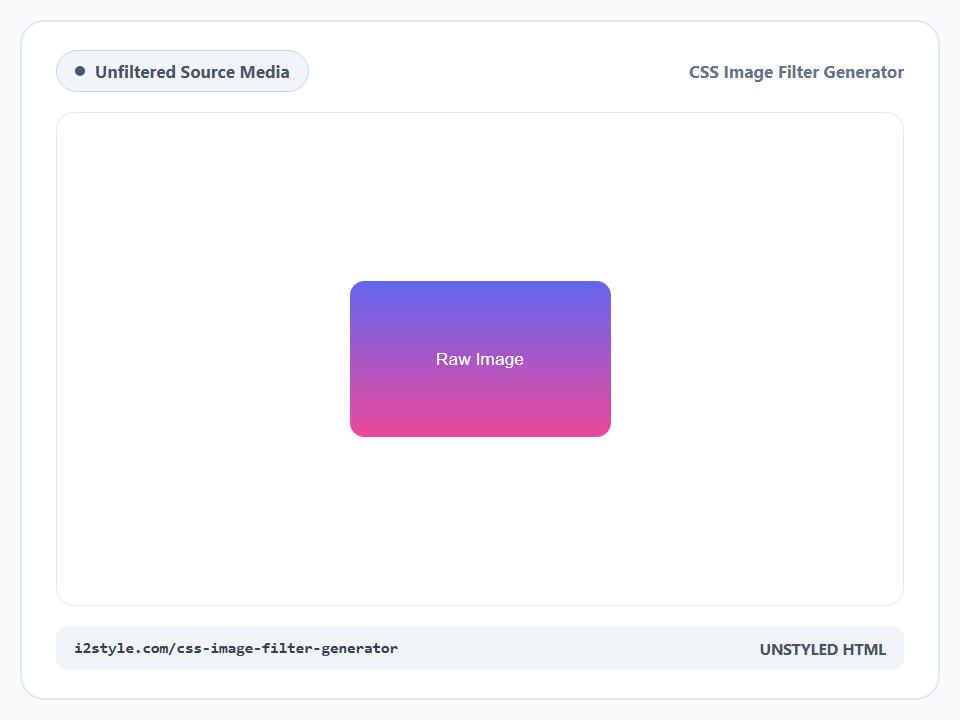
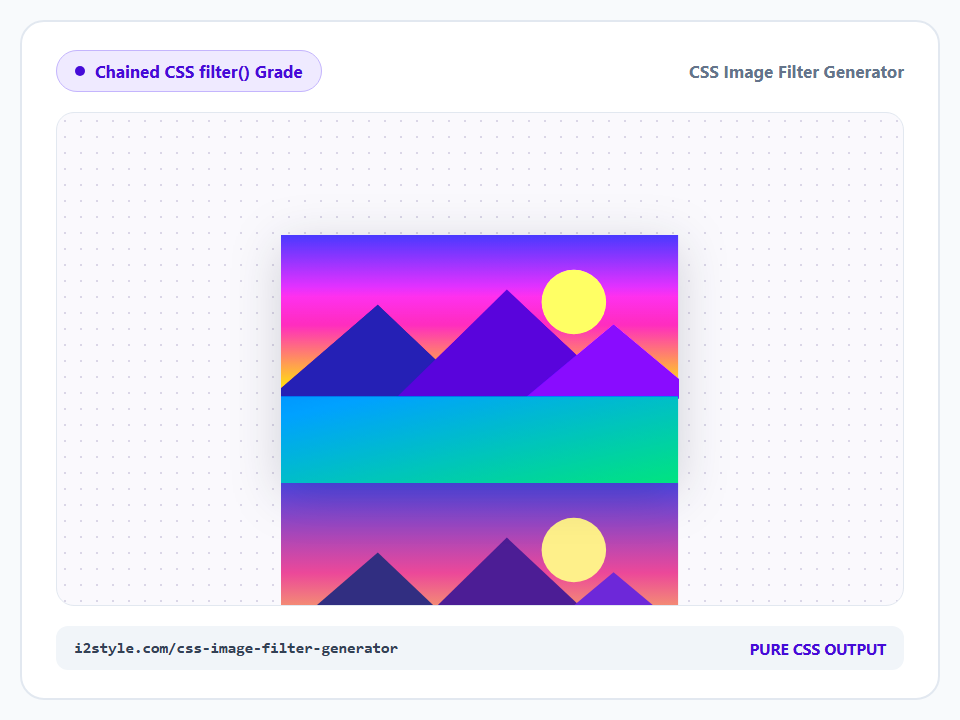
Buksan ang CSS Image Filter Generator at mag-browse ng Fuji Velvia Vivid, Kodak Golden Hour, 1970s Warm Film, Silver Gelatin B&W, Cyberpunk Hue, at Tinted Drop-Shadow presets.
I-click ang Customize para i-scrub ang live Original vs Filtered split divider sa stage.
I-fine-tune ang color grading at drop-shadow()
Sa Fill at Shape, i-adjust ang Brightness, Contrast, Saturation, Hue rotate, Sepia, Grayscale, at Gaussian blur.
Sa Shadow, itakda ang Drop-shadow color, Y offset, at blur—ang mga neutral na 100% / 0 values ay awtomatikong tinatanggal sa exported CSS.
Gamitin ang filter: drop-shadow() sa mga transparent PNG logo at SVG icon para sumunod ang shadow sa mismong alpha cutout sa halip na sa isang rectangle.
Ang pag-apply ng sepia(40%) bago ang hue-rotate(190deg) ay nagbibigay ng cyan/indigo duotone sa mga monochrome highlight.
Ihambing ang Orihinal vs Filtered at i-export ang CSS
I-drag ang center ↔ comparison slider sa stage para suriin ang detalye ng highlight at shadow.
Kopyahin ang .ui-filter-img CSS rule, :root --filter variable, o Tailwind [filter:...] class.
Handa na bang gamitin ang CSS Image Filter Generator?
Buksan ang CSS Image Filter Generator sa iyong browser—100% private sa iyong device na walang sign-up at may copy-ready CSS, HTML, :root tokens, at Tailwind code. Mga kaugnay na CSS studio: CSS Glassmorphism Generator, CSS Clip-Path Generator, CSS Box Shadow Generator.
Mga FAQ sa CSS Image Filter Generator
Praktikal na mga detalye ng frontend para sa accessible at cross-browser na CSS output.
Binabago ba ng CSS filter ang orihinal kong image file?
Hindi—ang mga filter ay tumatakbo nang non-destructive sa GPU habang nag-re-render, kaya maaari kang bumalik nang smooth sa filter: none kapag nag-hover.
Importante ba ang pagkakasunod-sunod ng function sa loob ng filter?
Oo—sinusuri ng mga browser ang bawat filter function nang sunod-sunod mula kaliwa pakanan.
Bakit hindi ako dapat maglagay ng malalaking blur() radii sa malalaking background?
Ang mabigat na Gaussian blur (>24px) sa full-bleed elements ay nagpapataas ng GPU fill cost; i-downscale ang mga backdrop image o limitahan ang blur sa 8px–16px.