
Selecciona un preajuste de filtro curado
Abre el Generador de Filtros de Imagen CSS y explora preajustes como Fuji Velvia Vivid, Kodak Golden Hour, 1970s Warm Film, Silver Gelatin B&W, Cyberpunk Hue y Tinted Drop-Shadow.
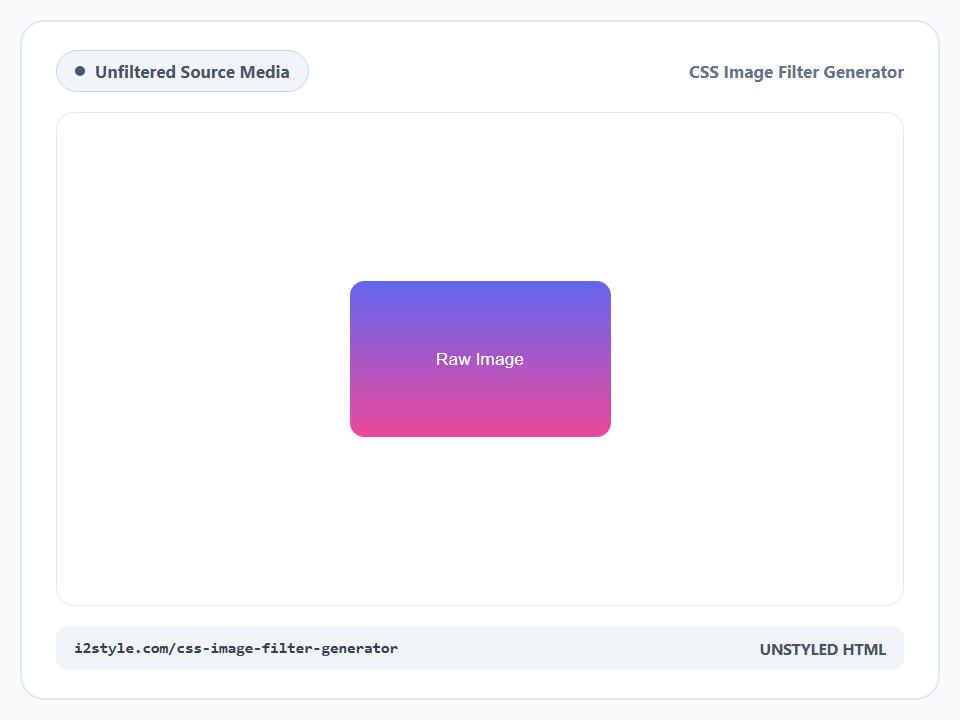
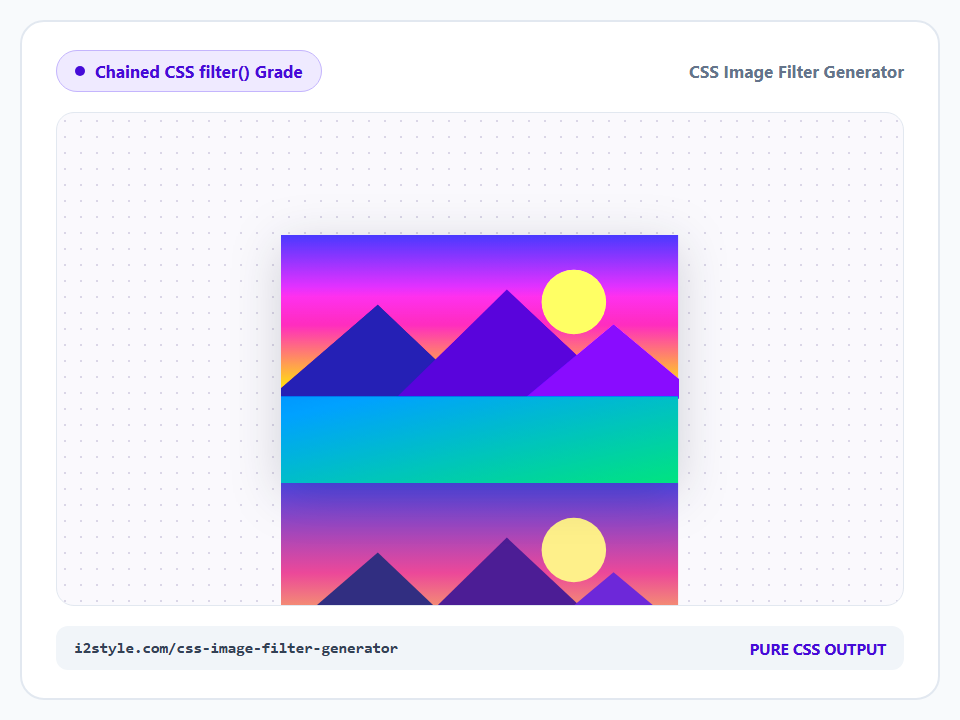
Haz clic en Personalizar para mover el divisor de comparación en vivo entre el Original y el Filtrado.
Ajusta la gradación de color y drop-shadow()
En Relleno y Forma, ajusta Brillo, Contraste, Saturación, Rotación de tono, Sepia, Escala de grises y Desenfoque gaussiano.
En Sombra, define el color de drop-shadow, desplazamiento Y y desenfoque—los valores neutros de 100% / 0 se omiten automáticamente del CSS exportado.
Usa filter: drop-shadow() en logotipos PNG transparentes e iconos SVG para que la sombra siga el recorte alfa real en lugar de un rectángulo.
Aplicar sepia(40%) antes de hue-rotate(190deg) tiñe los reflejos monocromos en ricos duotonos cian/índigo.
Comparar original frente a filtrado y exportar CSS
Arrastra el control deslizante central ↔ sobre el escenario para comprobar el detalle de luces y sombras.
Copia la regla CSS .ui-filter-img, la variable :root --filter, o la clase de Tailwind [filter:...].
¿Listo para usar el generador de filtros de imagen CSS?
Abre el Generador de Filtros de Imagen CSS en tu navegador—100% privado en tu dispositivo, sin registro y con CSS, HTML, tokens :root y código Tailwind listos para copiar. Estudios CSS relacionados: Generador de Glassmorphism CSS, Generador de Clip-Path CSS, Generador de Box Shadow CSS.
Preguntas frecuentes del generador de filtros de imagen CSS
Detalles prácticos de frontend para una salida CSS accesible y compatible con todos los navegadores.
¿El filtro CSS modifica mi archivo de imagen original?
No—los filtros se ejecutan de forma no destructiva en la GPU durante el renderizado, por lo que puedes transicionar suavemente a filter: none al pasar el ratón.
¿Importa el orden de las funciones dentro del filtro?
Sí—los navegadores evalúan cada función de filtro secuencialmente de izquierda a derecha.
¿Por qué no debería poner radios de blur() grandes en fondos enormes?
Un desenfoque gaussiano intenso (>24px) en elementos de pantalla completa aumenta el coste de relleno de la GPU; reduce la escala de las imágenes de fondo o limita el desenfoque entre 8px y 16px.