
Chọn một bộ lọc preset được tuyển chọn
Mở Trình tạo bộ lọc hình ảnh CSS và duyệt qua các preset Fuji Velvia Vivid, Kodak Golden Hour, 1970s Warm Film, Silver Gelatin B&W, Cyberpunk Hue và Tinted Drop-Shadow.
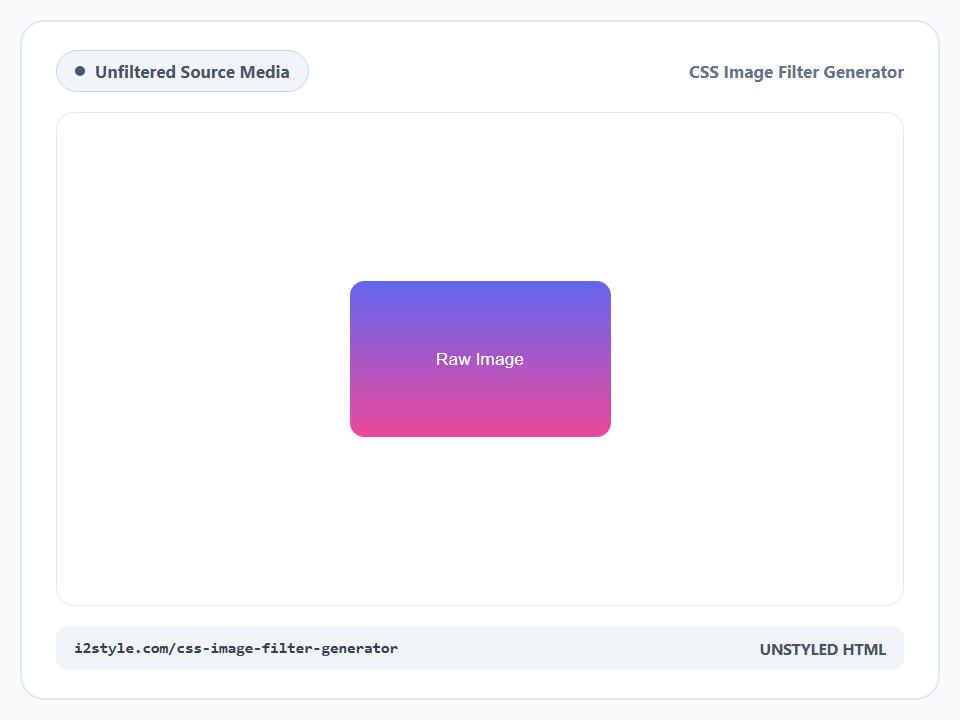
Nhấp vào Customize để kéo thanh chia tách trực tiếp giữa ảnh Gốc và ảnh đã lọc trên sân khấu.
Tinh chỉnh phân loại màu và drop-shadow()
Trong Fill và Shape, điều chỉnh Brightness, Contrast, Saturation, Hue rotate, Sepia, Grayscale và Gaussian blur.
Trong Shadow, thiết lập màu Drop-shadow, độ lệch Y và độ mờ—các giá trị trung tính 100% / 0 sẽ tự động bị loại bỏ khỏi CSS xuất ra.
Sử dụng filter: drop-shadow() trên logo PNG trong suốt và biểu tượng SVG để bóng đổ theo đúng hình dạng alpha thay vì hình chữ nhật.
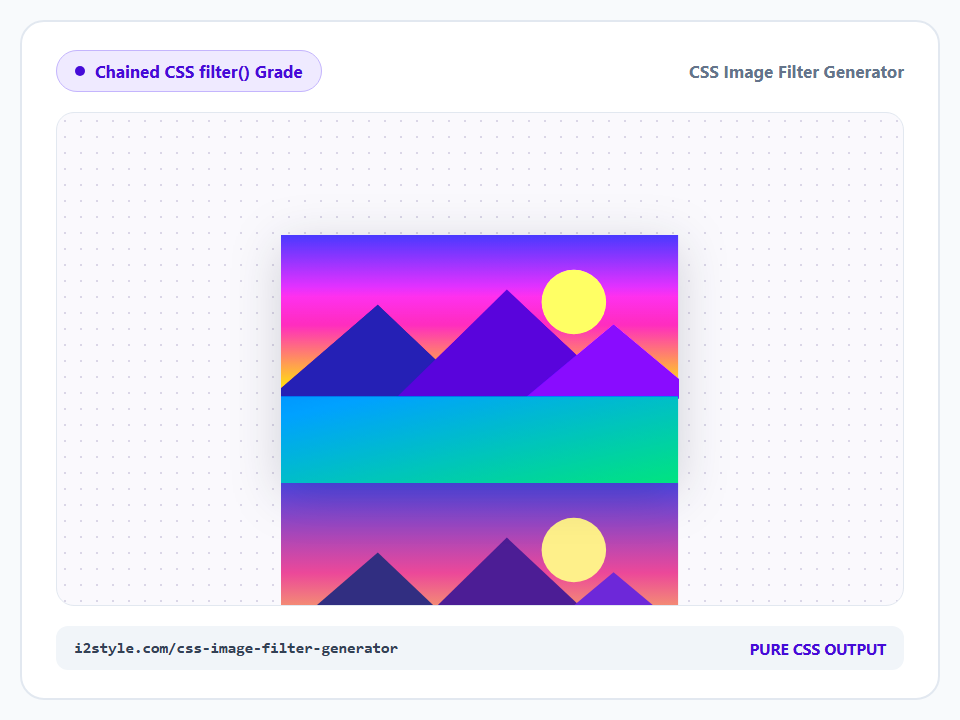
Áp dụng sepia(40%) trước hue-rotate(190deg) sẽ nhuộm các vùng sáng đơn sắc thành tông màu lục lam/chàm phong phú.
So sánh Gốc và Đã lọc rồi xuất CSS
Kéo thanh trượt so sánh ↔ ở giữa qua sân khấu để kiểm tra chi tiết vùng sáng và vùng tối.
Sao chép quy tắc CSS .ui-filter-img, biến :root --filter, hoặc lớp Tailwind [filter:...].
Sẵn sàng sử dụng Trình tạo Bộ lọc Ảnh CSS?
Mở Trình tạo bộ lọc hình ảnh CSS trong trình duyệt của bạn—bảo mật 100% trên thiết bị của bạn, không cần đăng ký, sao chép sẵn CSS, HTML, token :root và mã Tailwind. Các studio CSS liên quan: Trình tạo CSS Glassmorphism, Trình tạo CSS Clip-Path, Trình tạo CSS Box Shadow.
Câu hỏi thường gặp về Trình tạo Bộ lọc Ảnh CSS
Chi tiết frontend thực tế cho đầu ra CSS dễ truy cập và tương thích đa trình duyệt.
Bộ lọc CSS có làm thay đổi tệp hình ảnh gốc của tôi không?
Không—các bộ lọc chạy không phá hủy trên GPU tại thời điểm render, vì vậy bạn có thể chuyển đổi mượt mà trở lại filter: none khi di chuột.
Thứ tự hàm bên trong filter có quan trọng không?
Có—trình duyệt đánh giá từng hàm bộ lọc theo trình tự từ trái sang phải.
Tại sao tôi không nên đặt bán kính blur() lớn trên các nền khổng lồ?
Làm mờ Gaussian nặng (>24px) trên các phần tử tràn viền làm tăng chi phí lấp đầy GPU; hãy giảm độ phân giải ảnh nền hoặc giới hạn độ mờ trong khoảng 8px–16px.